Zweitbildschirm im Arbeitszimmer einrichten: Ergonomie, Platzierung und Vorbereitung
24. November 2026 · 12 Min. Lesezeit
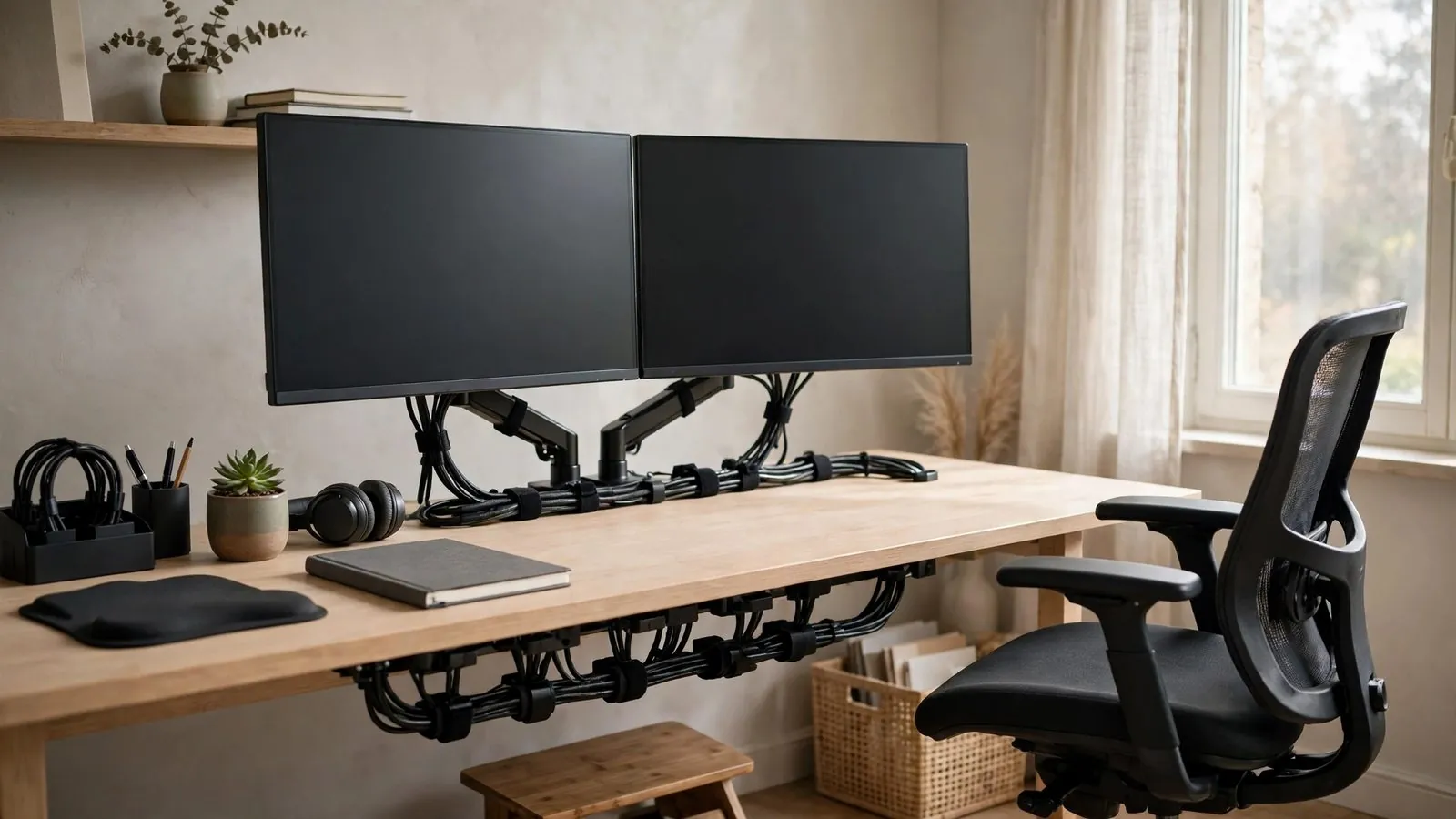
Die Einrichtung eines zusätzlichen Bildschirms im privaten Arbeitszimmer verlangt eine durchdachte Vorüberlegung. Während Monitore im Berufsalltag primär für Textverarbeitung, Tabellen oder Videokonferenzen dienen, entsteht im Heimbüro oft der Wunsch nach einer zweiten Anzeige für persönliche Recherchen, Informationsfeeds oder Medienwiedergabe in den Pausen. Wer ein solches Display jedoch ohne Planung auf einer freien Schreibtischecke abstellt, riskiert eine unruhige Arbeitsumgebung, Kabelsalat und eine unkomfortable Sitz- und Blickhaltung. Eine solide Vorbereitung berücksichtigt daher räumliche Lichtverhältnisse, eine stabile mechanische Befestigung, geordnete Kabelstränge und eine klare Trennung zwischen Erwerbsarbeit und persönlicher Freizeit. Dieser Leitfaden führt Schritt für Schritt durch die Vorbereitung eines solchen Arbeitszimmer-Setups.
Raumanalyse und Standortwahl im Arbeitszimmer
Die Wahl des passenden Standorts beginnt mit der Betrachtung des gesamten Raumes. Ein häufiger Planungsfehler besteht darin, ein Display dort aufzustellen, wo zufällig Platz ist, ohne den natürlichen und künstlichen Lichteinfall einzubeziehen.
Fenster stellen dabei die größte Einflussgröße dar. Fällt direktes Sonnenlicht frontal auf das Panel, überstrahlt es das Bild und erzeugt störende Blendeffekte. Steht der Bildschirm hingegen unmittelbar vor einem unverdunkelten Fenster, erschwert der starke Helligkeitskontrast zwischen Außenlicht und Bildinhalt die Lesbarkeit. Viele Nutzer bevorzugen daher eine Aufstellung, bei der das Tageslicht seitlich auf den Schreibtisch fällt. Ist dies räumlich nicht machbar, sollten verstellbare Jalousien eingeplant werden, um das einfallende Sonnenlicht zu streuen.
Darüber hinaus verdient die thermische Umgebung Beachtung. Bildschirme und externe Netzteile erzeugen Abwärme. Eine Positionierung unmittelbar über einem Heizkörper oder in einer unbelüfteten Schranknische kann die Komponenten thermisch belasten. Herstellerangaben zu Mindestabständen hinter dem Gerät sollten beachtet werden, damit warme Luft ungehindert abziehen kann.
Ergonomische Anordnung von Haupt- und Nebenbildschirm
Die ergonomische Beziehung zwischen dem primären Arbeitsmonitor und dem Zweitbildschirm entscheidet über den täglichen Komfort. Häufig empfiehlt es sich, den Hauptbildschirm für die primären Aufgaben mittig im Hauptsichtfeld zu platzieren. Eine Ausrichtung, bei der die Oberkante des Rahmens etwa auf Augenhöhe abschließt und der Blick leicht nach unten geneigt ist, empfinden viele Anwender im Alltag als angenehm.
Für den zweiten Bildschirm bieten sich je nach Raumbeschaffenheit zwei praxiserprobte Ausrichtungen an:
• Horizontale Anordnung (Nebeneinander): Der Nebenbildschirm wird unmittelbar neben dem Hauptmonitor positioniert. Ein leichtes Anwinkeln des Zweitgeräts nach innen kann den seitlichen Einblickwinkel verbessern und die Lesbarkeit erleichtern. Je nach persönlicher Vorliebe und Bildschirmbreite empfiehlt es sich, zu weite Drehwinkel zu vermeiden, damit häufige Kopfbewegungen nicht als anstrengend empfunden werden. Bei längerer Betrachtung kann es bequemer sein, den Bürostuhl leicht in Richtung des Bildschirms mitzudrehen.
• Vertikale Ausrichtung (Übereinander): Ist die Tischbreite stark begrenzt, kann der Zweitbildschirm über dem Hauptmonitor montiert werden. Diese Variante eignet sich vor allem für passive Anzeigen während Pausen. Damit der Kopf nicht dauerhaft weit in den Nacken gelegt werden muss, empfiehlt es sich meist, den unteren Monitor möglichst tief zu positionieren und das obere Display leicht nach unten zu neigen.
Befestigungsoptionen: Standfuß, Schwenkarm oder Wandhalterung
Die Wahl der Befestigung beeinflusst nicht nur die Stabilität, sondern auch die nutzbare Fläche auf dem Schreibtisch. Für die Integration eines Zweitbildschirms im Heimbüro stehen drei Lösungen im Vordergrund:
• Klassischer Standfuß: Er erfordert keine Montage, beansprucht jedoch wertvolle Schreibtischfläche. Gerade bei tieferen Füßen geht der Raum unter dem Monitor verloren. Zudem bieten einfache Standfüße selten eine stufenlose Höheneinstellung, was die ergonomische Angleichung an das Hauptdisplay erschwert.
• Monitorarm mit Tischklemme: Ein Schwenkarm mit Gasdruckfeder oder mechanischer Klemmung stellt für die meisten Heimbüros den besten Kompromiss dar. Die Basis wird an der hinteren Schreibtischkante befestigt, wodurch die Fläche darunter frei bleibt. Das Display lässt sich mühelos vorziehen, im Winkel anpassen oder bei Nichtgebrauch zur Seite schwenken. Vor der Montage müssen Material und Tragfähigkeit der Tischplatte gemäß den Herstellerangaben des Schreibtisches und des Tragarms geprüft werden. Leichtbauplatten mit Wabenkern oder Spanplatten geringer Dichte eignen sich für punktuelle Klemmhalterungen oft grundsätzlich nicht; eine nachträgliche Metallplatte ersetzt keine herstellerseitige Freigabe für Klemmbefestigungen.
• Wandmontage: Eine Wandhalterung entkoppelt das Display mechanisch vom Schreibtisch. Tipperschütterungen übertragen sich nicht auf das Bild. Allerdings erfordert diese Option eine fachgerechte Prüfung der Wandbeschaffenheit und geeignetes Montagematerial; bei schweren Bildschirmen oder Trockenbaukonstruktionen sollte bei Bedarf fachkundige Hilfe hinzugezogen werden. Zudem schränkt eine feste Wandmontage die flexible Anpassung an höhenverstellbaren Schreibtischen ein.
Kabelmanagement und elektrotechnische Ordnung
Mit einem zusätzlichen Bildschirm wächst die Anzahl der Zuleitungen für Strom, Bildsignale und Peripherie. Ein unstrukturiertes Kabelgewirr sieht unordentlich aus und erhöht das Risiko von Signalstörungen.
Eine saubere Kabelführung folgt diesen Grundsätzen:
• Getrennte Verlegung: Führen Sie 230-Volt-Netzkabel möglichst nicht in engen Bündeln parallel zu analogen Audio- oder ungeschirmten Signalleitungen, um das Risiko von Störeinkopplungen zu verringern.
• Genügend Bewegungsspielraum: Wird ein beweglicher Schwenkarm oder ein elektrisch höhenverstellbarer Tisch genutzt, müssen alle Leitungen in der maximal ausgefahrenen Position spannungsfrei bleiben. Zu straffe Kabel können Anschlüsse an der Monitorrückseite beschädigen.
• Klettbinder statt Plastikbinder: Verwenden Sie wiederverschließbare Klettbänder. Sie ermöglichen jederzeit ein problemloses Austauschen von Leitungen, ohne dass Werkzeug nötig ist.
• Kabelwannen und Netzteillagerung: Eine herstellerseitig geeignete, ausreichend belüftete Kabelschiene oder Gitterwanne unter der Schreibtischplatte kann Netzteile und Steckdosenleisten geordnet aufnehmen. Netzteile dürfen dabei nicht abgedeckt werden, um Wärmestau zu vermeiden, und Leitungen müssen genügend Bewegungsspielraum behalten.
• Zentraler Schalter: Eine abschaltbare Steckdosenleiste kann den Standby-Verbrauch reduzieren. Angeschlossene Zuspieler und Monitore sollten vor dem Abschalten jedoch stets ordnungsgemäß heruntergefahren werden, um laufende Schreibvorgänge oder Software-Aktualisierungen nicht abrupt zu unterbrechen.
Akustische Ausrichtung und Kopfhörer-Integration
Ein Zweitbildschirm, der auch für Medieninhalte genutzt werden soll, verlangt eine durchdachte Audio-Lösung. Die internen Miniaturlautsprecher vieler Monitore klingen dünn und strahlen den Schall ungerichtet nach hinten ab, was zu schlechter Sprachverständlichkeit und unerwünschtem Nachhall im Raum führt.
Zwei Lösungsansätze haben sich in der Praxis bewährt:
• Nahfeld-Lautsprecher: Kleine Desktop-Lautsprecher, die auf dämpfenden Schaumstoffkeilen oder Tischstativen stehen, strahlen den Ton direkt auf Ohrenhöhe ab. Eine mechanische Entkopplung kann die Übertragung von Schwingungen auf die Tischplatte mindern. Da der Abstand zu den Boxen am Schreibtisch gering ist, genügt häufig schon eine moderate Lautstärke für eine verständliche Sprachwiedergabe.
• Kopfhörer-Setup: Befinden sich weitere Personen im selben Haushalt, kann ein geschlossener Kopfhörer eine praktische Lösung sein. Er dämpft Umgebungsgeräusche und verringert das Risiko, dass Medieninhalte die Konzentration anderer beeinträchtigen. Ein griffbereiter Kopfhörerhalter an der Schreibtischkante sorgt dafür, dass das Zubehör ordentlich aufbewahrt wird und das Anschlusskabel nicht über die Tastatur läuft.
Visuelle und funktionale Trennung von Arbeits- und Medienzeit
Die größte Herausforderung eines Zweitbildschirms im Arbeitszimmer liegt in der Ablenkungsgefahr. Wenn im Randbereich des Sichtfeldes ständig visuelle Reize ablaufen, kann dies die Konzentration beeinträchtigen. Daher empfiehlt sich eine bewusste organisatorische Trennung:
• Hardware-Umschaltung nutzen: Betreiben Sie berufliche und private Quellen an getrennten Videoeingängen des Bildschirms oder nutzen Sie einen manuellen HDMI-Umschalter. Während der Kernarbeitszeit bleibt der Eingang des Zweitgeräts deaktiviert oder auf eine neutrale Anzeige geschaltet.
• Wegschwenken bei Nichtgebrauch: Wer einen Schwenkarm nutzt, kann den Nebenbildschirm während fokussierter Arbeitsphasen leicht aus dem primären Blickfeld drehen oder ganz an die Wand schieben.
• Bewusste Medienpausen: Definieren Sie feste Zeitfenster für Medieninhalte. Ein zweiter Bildschirm sollte der gezielten Erholung oder Information in Pausen dienen und nicht als permanentes Hintergrundrauschen während anspruchsvoller Aufgaben laufen.
Lichtgestaltung und Entlastung für die Augen
Große Helligkeitsunterschiede im Gesichtsfeld werden von vielen Menschen als unangenehm empfunden. Befindet sich der Arbeitsplatz in einem abgedunkelten Raum, während zwei Monitore hell leuchten, kann der abrupte Helligkeitsunterschied beim Blickwechsel als anstrengend wahrgenommen werden.
Eine optionale Möglichkeit zur Reduzierung starker Kontraste bietet eine indirekte Hintergrundbeleuchtung (Bias Lighting). Dabei wird eine dezente Lichtquelle an der Rückseite des Monitors platziert, die den Wandbereich hinter dem Gerät sanft aufhellt. Dadurch wird der wahrgenommene Helligkeitsabfall zwischen Bildschirm und Umgebung abgemildert, was viele Nutzer als angenehmer empfinden.
Zusätzlich sollte die Decken- oder Schreibtischbeleuchtung so gewählt werden, dass keine Lichtpunkte direkt auf den Displays spiegeln. Matte Schreibtischoberflächen sind glänzenden Furnieren vorzuziehen, da sie Reflexionen der Bildschirmkante minimieren.
Checkliste: Vorbereitung des Bildschirmplatzes
Mit dieser Checkliste überprüfen Sie alle relevanten Punkte vor und während der Aufstellung:
• Lichtachse geprüft: Steht der Schreibtisch möglichst seitlich zum Fenster, um direkte Einstrahlung und Reflexionen auf den Panels zu verringern?
• Plattenstabilität verifiziert: Ist das Material der Tischplatte laut Hersteller für Klemmhalterungen freigegeben und stabil genug für das geplante Gesamtgewicht?
• VESA-Standard und Halterung abgeglichen: Stimmen Lochmuster, passende Schrauben und freigegebene Befestigungspunkte überein?
• Traglast und Wand-/Tischstruktur beachtet: Liegt das Monitorgewicht im zulässigen Bereich der Halterung und trägt die Unterkonstruktion die Last dauerhaft?
• Kabellängen dimensioniert: Weisen alle Video- und Stromkabel ausreichend Reserve auf, wenn der Arm voll gestreckt oder der Tisch hochgefahren wird?
• Wärmeabfuhr gewährleistet: Werden die herstellerseitig empfohlenen Mindestabstände für eine ausreichende Luftzirkulation eingehalten?
• Kabel getrennt verlegt: Verlaufen Netzkabel und empfindliche Audioleitungen ohne unnötige Parallelführung?
• Kabelwanne montiert: Sind Netzteile und Steckdosenleiste in einer belüfteten Halterung sicher befestigt, ohne dass ein Wärmestau entsteht?
• Blickwinkel justiert: Ist das Zweitdisplay so positioniert, dass Inhalte ohne übermäßige Kopfdrehung komfortabel abgelesen werden können?
• Audioausgabe vorbereitet: Ist ein Kopfhöreranschluss oder ein Nahfeldlautsprecher eingerichtet, ohne die Bewegungsfreiheit der Hände zu behindern?
Vergleich gängiger Aufstellungsarten am Schreibtisch
Je nach Raumgröße und Schreibtischtyp eignen sich unterschiedliche Befestigungsmethoden. Die folgende Tabelle vergleicht die gängigen Varianten anhand zentraler Kriterien:
Montageform: Klassischer Standfuß · Platzbedarf auf der Tischplatte: Hoch (belegt relevante Stellfläche) · Ergonomische Einstellbarkeit: Gering (häufig nur Neigung, selten Höhe) · Montageaufwand: Minimal (kein Werkzeug erforderlich) · Beanspruchung der Schreibtischplatte: Gleichmäßig verteilt, keine punktuelle Last
Montageform: Monitorarm mit Tischklemme · Platzbedarf auf der Tischplatte: Gering (Montagepunkt an Tischkante) · Ergonomische Einstellbarkeit: Modellabhängig (oft Neigung, Tiefe und Drehung verstellbar) · Montageaufwand: Mittel (Klemmen, Ausrichten, Federkraft einstellen) · Beanspruchung der Schreibtischplatte: Punktuelle Last; Herstellerfreigabe der Tischplatte beachten, Leichtbau oft ungeeignet
Montageform: Feste Wandhalterung · Platzbedarf auf der Tischplatte: Keine (Tischplatte bleibt frei) · Ergonomische Einstellbarkeit: Modellabhängig (je nach Auslegerarm oder fixer Schiene) · Montageaufwand: Hoch (Bohren, Dübeln, Wandbeschaffenheit prüfen) · Beanspruchung der Schreibtischplatte: Keine Belastung der Platte; Wandkonstruktion muss Last sicher tragen
Der Monitorarm erweist sich in der Praxis als die vielseitigste Option für das Heimbüro, da er das Heranziehen des Bildschirms für Medienpausen und das Wegschwenken während intensiver Arbeitsphasen mühelos unterstützt.
Hypothetische Praxisszenarien für das Heimbüro
Die folgenden zwei hypothetischen Szenarien veranschaulichen typische Raumsituationen und deren konkrete Umsetzung.
Sicherheitshinweis für alle Szenarien: Werden auf Zweitgeräten Softwareanwendungen, Playlists oder Streamingdienste eingerichtet, müssen sämtliche vertraulichen Daten wie Anmeldekennungen, Serveradressen, Playlist-Links und Authentifizierungs-Tokens stets geschützt bleiben. Solche Angaben dürfen niemals ungeschützt auf Bildschirmen in geteilten Räumen sichtbar sein oder weitergegeben werden.
Szenario 1: Platzsparende Nischenlösung mit Schwenkarm
In einem Arbeitszimmer mit einer Raumbreite von zweieinhalb Metern steht ein kompakter Schreibtisch mit den Maßen 120 mal 70 Zentimeter direkt an einer Seitenwand. Auf der Arbeitsfläche befindet sich bereits ein geschäftlicher 24-Zoll-Monitor für Textarbeiten. Als Zweitbildschirm soll ein baugleiches 24-Zoll-Display für gelegentliche Informations- und Mediennutzung integriert werden.
Da zwei reguläre Standfüße den Tisch vollständig belegen würden, kommt nach Prüfung der Tischplattenstabilität ein doppelter Monitorarm mit Schreibtischklemme zum Einsatz. Beide Monitore werden nebeneinander auf gleicher Höhe arretiert. Der Hauptbildschirm wird gerade vor der Sitzposition ausgerichtet, während der Zweitmonitor in einem Winkel von zwanzig Grad nach innen geneigt ist.
Die Stromversorgung erfolgt über eine Untertisch-Steckdosenleiste. Ein manueller HDMI-Wahlschalter trennt das Signal des Zweitmonitors während der Arbeitsstunden ab. Für den Ton kommt ein geschlossener Kopfhörer zum Einsatz, der an einem Haltehaken unter der Tischplatte eingehängt wird. So bleibt die kleine Nische aufgeräumt und visuell ruhig.
Szenario 2: Raumtrennung am L-förmigen Eckschreibtisch
In einem Heimbüro steht ein L-förmiger Schreibtisch. Der linke Schenkel (160 cm Länge) beherbergt das primäre Arbeitssetup mit Notebook und Dockingstation. Der rechte Schenkel (120 cm Länge) grenzt an eine freie Wandfläche.
Der Nutzer möchte den Zweitbildschirm (27 Zoll) so montieren, dass er sowohl während kurzer Arbeitsunterbrechungen vom Bürostuhl aus eingesehen werden kann, als auch beim Sitzen in einem separaten Lesesessel im selben Raum. Die Lösung bildet ein Wandarm mit Doppelgelenkausleger über dem kurzen Schenkel des Tisches.
Wird konzentriert gearbeitet, ist der Arm flach an die Wand geklappt und das Gerät stromlos. In der Mittagspause lässt sich der Bildschirm nach vorn ziehen und in Richtung des Lesesessels drehen. Die Audioausgabe läuft über ein Paar kleiner Regallautsprecher, die auf Wandkonsolen montiert sind. Die veränderte Ausrichtung signalisiert auch räumlich den Übergang in die Erholungsphase.
Fazit
Ein Zweitbildschirm im privaten Arbeitszimmer erweitert die Flexibilität des Heimbüros spürbar, verlangt jedoch mehr als das bloße Einstecken eines Kabels. Erst die durchdachte Abstimmung von Raumlicht, Blickwinkeln, stabiler Befestigung und ordentlicher Leitungsführung schafft einen Arbeitsplatz, an dem man konzentriert und angenehm arbeiten kann. Indem Arbeitsprozesse und Medienpausen auch räumlich und technisch klar voneinander getrennt werden, bleibt das Arbeitszimmer ein Ort konzentrierter Produktivität – mit dem nötigen Raum für erholsame Pausen.
Bereit für IPTV German 4K Pro?
Häufige Fragen
Welche Bildschirmgröße eignet sich als Zweitbildschirm im Heimbüro?
Die passende Diagonale richtet sich nach Tischtiefe, Sehabstand und Verwendungszweck. Als praxisnahe Orientierung wählen viele Anwender Displays zwischen 24 und 27 Zoll. Größere Formate beanspruchen mehr Stellfläche und erfordern eine sorgfältige Abstimmung von Blickabstand und Winkel.
Wie lassen sich störende Reflexionen auf dem zweiten Bildschirm reduzieren?
Achten Sie auf ein mattes Panel mit Entspiegelung. Positionieren Sie den Bildschirm so, dass weder Fenster noch Schreibtischleuchten im Spiegelungswinkel der Bildschirmoberfläche liegen. Eine indirekte Hintergrundbeleuchtung hinter dem Monitor hilft, den Kontrast zum Raum auszugleichen.
Sollte der Zweitbildschirm die gleiche Auflösung wie der Hauptmonitor haben?
Eine identische Auflösung und Skalierung erleichtert das Bewegen des Mauszeigers zwischen beiden Anzeigen. Weichen die Auflösungen stark voneinander ab, springt der Zeiger beim Übergang optisch in der Höhe, was störend wirken kann. Für reine Medienwiedergabe ist dieser Aspekt jedoch zweitrangig.
Wie lässt sich der Kabelsalat bei einem höhenverstellbaren Tisch vermeiden?
Befestigen Sie die Strom- und Signalverteilung (Mehrfachsteckdose, Netzteile, Signalumschalter) direkt in einer Wanne unter der Schreibtischplatte. Auf diese Weise müssen zwischen Schreibtisch und Wandsteckdose nur die unbedingt nötigen Zuleitungen flexibel geführt werden, beispielsweise gebündelt in einer Kabelschlange mit ausreichender Längenreserve.
Sind integrierte Monitorlautsprecher für das Arbeitszimmer ausreichend?
Integrierte Lautsprecher reichen für Systemtöne meist aus, bieten jedoch bei Musik oder längeren Sprachbeiträgen nur mäßige Qualität. Wer regelmäßig Medieninhalte im Arbeitszimmer wiedergibt, fährt mit kompakten Desktop-Lautsprechern oder einem bequemen Kopfhörer akustisch deutlich besser.
Mehr dazu auf der Preisseite oder im FAQ-Bereich.