Bundesliga 2026-27: 4K-Streaming-Checkliste vor Matchday 1 (28. Aug.)
26. August 2026 · 9 Min. Lesezeit
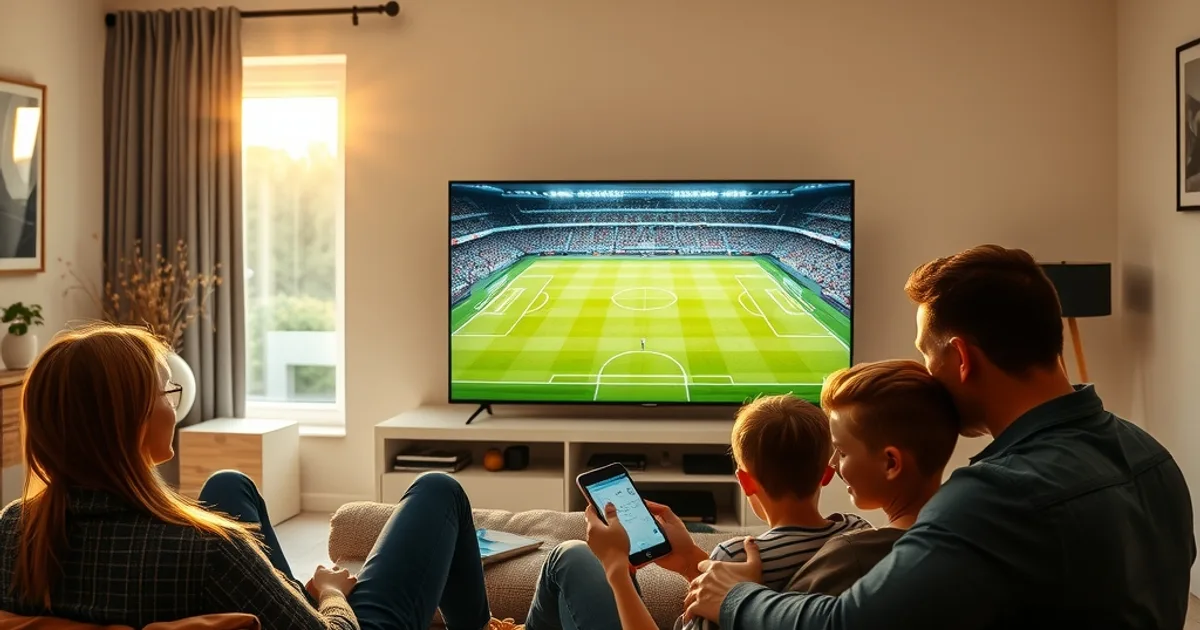
Freitag, 28. August, 20:30 Uhr: FC Bayern München empfängt den VfB Stuttgart in der Allianz Arena und eröffnet damit die neue Bundesliga-Saison. Der DFB-Pokal läuft bereits seit dem 21. August – wer dort schon Aussetzer, Ruckler oder Buffering hatte, bekommt am Freitag ein zweites, größeres Problem: Primetime-Freitagabendspiele erzeugen die höchste gleichzeitige Streaming-Last des Jahres, und genau dann fallen schwache Setups auseinander.
Das Muster wiederholt sich jede Saison: In den ersten Minuten nach Anpfiff bricht bei tausenden Zuschauern der Stream ein, weil niemand vorher getestet hat, ob Internetleitung, Router und App wirklich für 4K bereit sind. Diese Checkliste ist kein weiterer allgemeiner Setup-Guide oder Anbieter-Vergleich – die gibt es zur Genüge. Es sind acht konkrete, zeitlich eingegrenzte Checks, die du in den nächsten 48 Stunden abarbeitest, bevor der Druck am Freitagabend entsteht.
Jeder Schritt hat eine Timebox, damit du weißt, wie viel Zeit er tatsächlich braucht – vom 2-Minuten-Speedtest bis zum 20-Minuten-Familien-Stresstest.
Warum die nächsten 48 Stunden kritisch sind
Ein IPTV-Stream ist kein statisches Produkt – er hängt an drei beweglichen Teilen: deiner Internetverbindung zum Anbieter, der Verteilung im Heimnetz (Router, WLAN, LAN) und der App auf dem Endgerät. Jedes dieser drei Teile kann isoliert unauffällig funktionieren und trotzdem am Freitagabend versagen, weil erst die Kombination aus hoher Last (Millionen Zuschauer gleichzeitig), Primetime-Netzauslastung beim Provider und einer nie aktualisierten App das System kippen lässt.
Der Unterschied zwischen 'am Sonntag mal schauen, ob's läuft' und einer echten Vorab-Prüfung ist simpel: Wenn du erst um 20:25 Uhr merkst, dass dein Stream ruckelt, hast du keine Zeit mehr für einen Router-Neustart, ein App-Update oder einen Anbieterwechsel. Wenn du das am Mittwoch oder Donnerstag testest, hast du zwei volle Tage Puffer, um jedes Problem in Ruhe zu lösen.
Die folgenden acht Schritte sind bewusst in der Reihenfolge sortiert, in der ein Stream tatsächlich aufgebaut wird: erst die Leitung, dann das Heimnetz, dann die App, dann externe Störfaktoren, dann die Belastungsprobe, dann der Plan B.
Unsicher, ob dein Setup für Matchday 1 bereit ist? Frag direkt nach einem schnellen Check.
Schritt 1: Internet-Speedtest jetzt durchführen (2 Minuten)
Starte mit einem Speedtest über Kabel (nicht WLAN) an dem Gerät, das am Freitag streamen soll. Für einen stabilen 4K-Stream gilt als grobe Faustregel: Je mehr konstante Bandbreite über die reine Ladegeschwindigkeit hinaus zur Verfügung steht, desto mehr Puffer hast du gegen kurze Einbrüche während der Primetime. Wichtiger als der reine Downloadwert ist die Schwankung – teste zwei- bis dreimal im Abstand von einer Stunde und vergleiche die Werte.
Wenn die Werte deutlich schwanken oder am Abend (zur gleichen Uhrzeit wie das Spiel) spürbar einbrechen, ist das ein Hinweis auf Netzüberlastung in deinem Viertel oder bei deinem Provider – nicht auf ein Problem mit dem IPTV-Dienst selbst. Wie du das sauber unterscheidest und die Bildqualität objektiv einordnest, erklären wir im Detail im Artikel zum Testen der IPTV-Bildqualität in 4K.
Timebox: 2 Minuten pro Test, insgesamt maximal 10 Minuten für alle Wiederholungen über den Tag verteilt.
Schritt 2: Router-QoS vor dem Spieltag aktivieren
Quality of Service (QoS) im Router priorisiert Streaming-Datenverkehr gegenüber anderen Anwendungen im Heimnetz – Cloud-Backups, Downloads, Gaming-Updates. Ohne QoS kann ein automatisches Windows-Update während der ersten Halbzeit deinen Stream ausbremsen, ohne dass du den Grund erkennst.
Die Aktivierung dauert bei den meisten aktuellen Router-Modellen 5 bis 10 Minuten: Router-Oberfläche öffnen, QoS- oder Verkehrspriorisierung suchen, das Streaming-Gerät (per Geräteliste oder IP) an die oberste Priorität setzen, speichern und den Router einmal neu starten, damit die Regel sauber greift.
Eine ausführliche Schritt-für-Schritt-Anleitung inklusive konkreter Messwerte vor und nach der Optimierung findest du im Artikel Router-QoS für 4K-IPTV: Messung und Optimierung. Wer noch nie mit QoS gearbeitet hat, sollte diesen Schritt nicht erst am Freitagnachmittag ausprobieren – falsch gesetzte Prioritäten lassen sich zwar rückgängig machen, aber nicht in letzter Minute unter Stress.
Timebox: 5–10 Minuten Konfiguration plus 5 Minuten Neustart und Kontrolle.
Schritt 3: IPTV-App aktualisieren und Cache leeren
Eine der häufigsten und am wenigsten beachteten Buffering-Ursachen ist ein veralteter App-Cache. Nach Wochen oder Monaten Nutzung sammelt sich in der App ein wachsender Zwischenspeicher aus alten Programmdaten, Thumbnails und EPG-Einträgen an, der die Ladezeit beim Senderwechsel spürbar verlangsamt – gerade dann, wenn während der Halbzeitpause viele Zuschauer gleichzeitig zwischen Sendern wechseln.
Prüfe auf jedem Gerät (Smart-TV, Fire-Stick, Smartphone), ob eine neuere App-Version verfügbar ist, installiere sie, und leere anschließend gezielt den Cache über die Geräteeinstellungen. Das dauert je Gerät selten länger als 3 Minuten, verhindert aber genau die Art von 'mysteriösem' Ruckeln, die viele fälschlich der Internetleitung zuschreiben.
Wenn Buffering trotz aktueller App und sauberem Cache weiter auftritt, liegt die Ursache meist woanders im System. Eine systematische Fehlersuche mit allen relevanten Ansatzpunkten findest du im Artikel IPTV-Pufferung beheben: Lösungen im Überblick.
Timebox: 3–5 Minuten pro Gerät, bei drei Geräten im Haushalt also rund 15 Minuten insgesamt.
Schritt 4: ISP-Drosselung erkennen, bevor sie dich überrascht
Manche Internetanbieter drosseln Datenverkehr, den sie als Streaming einstufen, insbesondere zu Spitzenzeiten am Abend – ein Effekt, der sich als schleichendes, aber wiederkehrendes Ruckeln zeigt, das genau dann auftritt, wenn viele Haushalte gleichzeitig streamen. Telekom, Vodafone und O2 werden in Nutzerberichten am häufigsten mit diesem Verhalten in Verbindung gebracht, wobei die Ausprägung je nach Tarif, Region und Netzauslastung stark variiert.
Der zuverlässigste Weg, Drosselung von einem echten Bandbreitenproblem zu unterscheiden: Speedtest zu einer ruhigen Tageszeit (z. B. vormittags) mit einem Speedtest zur exakt gleichen Uhrzeit wie das Spiel vergleichen. Ein deutlicher, wiederkehrender Abfall nur abends ist ein starkes Indiz für providerseitige Drosselung, nicht für einen Fehler in deinem Heimnetz.
Eine vollständige Anleitung zur Diagnose und zu möglichen Gegenmaßnahmen – inklusive der Frage, wann sich ein Anbieterwechsel oder eine Anpassung des Tarifs lohnt – findest du im Artikel ISP-Drosselung bei IPTV: Telekom, Vodafone, Lösung 2026.
Timebox: 10 Minuten für den Vergleichstest, idealerweise heute vormittags und heute Abend zur gleichen Uhrzeit wie das Freitagsspiel.
Schritt 5: Multi-Geräte-Stresstest mit der ganzen Familie
Ein Stream, der sauber läuft, wenn ein einzelnes Gerät streamt, kann bei gleichzeitiger Nutzung durch mehrere Familienmitglieder völlig anders reagieren. Bandbreite, Router-Kapazität und gegebenenfalls Verbindungslimits des Anbieters wirken erst unter echter gleichzeitiger Last zusammen – und genau diese Situation tritt am Freitagabend ein, wenn parallel im Wohnzimmer, im Kinderzimmer und auf dem Tablet gestreamt wird.
Plane dafür einen bewussten Testlauf: Alle Geräte, die am Spieltag gleichzeitig laufen sollen, zur gleichen Zeit einschalten und für 15–20 Minuten am Stück streamen lassen. Beobachte auf jedem Gerät, ob die Bildqualität stabil bleibt oder ob sie sich automatisch reduziert, sobald ein weiteres Gerät dazukommt.
Wie viele Geräte ein Setup realistisch gleichzeitig in 4K bedienen kann und worauf es bei der Verteilung im Heimnetz ankommt, ist im Artikel Multi-Nutzer-IPTV: Mehrere Geräte gleichzeitig in 4K ausführlich erklärt.
Timebox: 15–20 Minuten für einen vollständigen, realistischen Testlauf mit allen Geräten.
Schritt 6: Backup-Provider bereithalten
Auch ein technisch sauberes Heimnetz schützt nicht vor Ausfällen auf Anbieterseite – Serverüberlastung durch die bundesweite Nachfrage zum Saisonstart ist an Eröffnungsspieltagen keine Seltenheit. Wer keinen Plan B hat, verpasst im schlimmsten Fall die entscheidende Spielphase, während er nach Lösungen sucht.
Ein Backup muss nicht kompliziert sein: Es reicht, vorher zu wissen, welche zweite Zugangsmöglichkeit im Ernstfall zur Verfügung steht, und die Zugangsdaten griffbereit zu haben, statt sie erst während des Spiels zu suchen. Wichtig ist, dass der Wechsel im Ernstfall in unter einer Minute möglich ist, nicht erst nach Anmeldung, Neuinstallation oder Support-Wartezeit.
Timebox: 10 Minuten, um Zugangsdaten zu prüfen und an einem Gerät testweise einzuloggen.
Bevor Freitagabend der Andrang beginnt: Sichere dir jetzt einen stabilen Zugang für die neue Saison.
Notfall-Kontakte für den Spieltag sammeln
Der letzte Punkt auf der Liste wird am häufigsten übersprungen und ist am Spieltag selbst am wertvollsten: Sammle jetzt, in Ruhe, alle Support-Kanäle, die du im Ernstfall brauchst – Chat-Link, WhatsApp-Kontakt oder Hotline deines Anbieters, dazu die Zugangsdaten für dein Kundenkonto. Am Freitagabend um 20:32 Uhr, wenn der Stream ausgerechnet nach dem ersten Tor aussetzt, willst du diese Informationen nicht erst suchen müssen.
Lege dir außerdem einen kurzen Prüfplan bereit, den du in unter zwei Minuten abarbeiten kannst: Router neu starten, App neu starten, Backup-Zugang testen, Support kontaktieren – in dieser Reihenfolge, ohne Umwege.
Wer sich grundsätzlich noch nicht sicher ist, wie IPTV rechtlich in Deutschland einzuordnen ist und worauf man bei der Anbieterwahl achten sollte, findet eine sachliche Einordnung im Artikel Ist IPTV legal in Deutschland? Der Testreport.
Häufige Fragen
Wie viel Internetgeschwindigkeit brauche ich wirklich für einen 4K-Bundesliga-Stream?
Es gibt keine feste, für alle Anbieter gültige Zahl, aber als grobe Orientierung gilt: Je mehr konstante Reserve über den reinen Mindestbedarf hinaus vorhanden ist, desto stabiler bleibt der Stream bei Lastspitzen wie einem Tor oder einer Nachspielzeit-Situation, wenn viele Zuschauer gleichzeitig aktiv sind. Ein Speedtest zur exakten Anstoßzeit ist aussagekräftiger als ein einzelner Test tagsüber.
Was tue ich, wenn der Stream genau beim Anpfiff einbricht?
Arbeite die Reihenfolge aus dem letzten Abschnitt ab: Router neu starten, App neu starten, Backup-Zugang testen, danach Support kontaktieren. Wenn du diese Schritte vorher einmal geübt hast, dauert die Behebung meist unter zwei Minuten.
Woran erkenne ich, ob mein Anbieter (Telekom, Vodafone, O2) drosselt?
Vergleiche einen Speedtest zu einer ruhigen Tageszeit mit einem Speedtest zur exakten Anstoßzeit. Ein deutlicher, wiederkehrender Abfall nur abends deutet auf Drosselung oder Netzüberlastung beim Provider hin, nicht auf ein Problem im eigenen Heimnetz. Details dazu im verlinkten Drosselungs-Artikel oben.
Reicht WLAN für 4K-Streaming oder brauche ich ein Kabel?
Ein LAN-Kabel liefert grundsätzlich die stabilere, schwankungsärmere Verbindung, weil WLAN von Nachbarnetzen, Wänden und anderen Funkquellen beeinflusst wird. Wenn Kabel keine Option ist, hilft eine gute Platzierung des Routers und aktiviertes QoS, um Schwankungen zu reduzieren.
Muss ich diese Checkliste bei jedem Spieltag wiederholen?
Nein. Router-QoS und App-Updates sind einmalige beziehungsweise seltene Einstellungen. Speedtest und Multi-Geräte-Check lohnen sich aber vor jedem besonders stark nachgefragten Spieltag erneut, insbesondere bei Topspielen und Saisonstarts, wenn die Netzlast überdurchschnittlich hoch ist.
Mehr dazu auf der Preisseite oder im FAQ-Bereich.