IPTV auf Apple TV 4K: Vollständiger Setup & 4K-Optimierung
13. August 2026 · 9 Min. Lesezeit
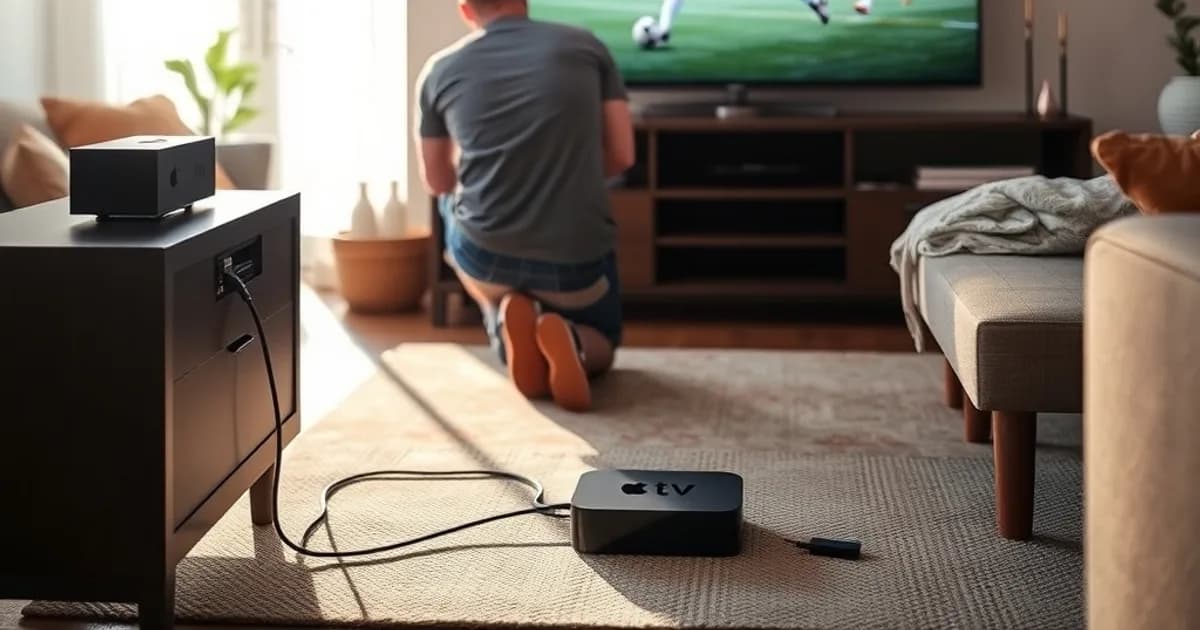
Die Bundesliga-Saison 2026/27 eröffnet am 28. August mit dem Duell FC Bayern München gegen VfB Stuttgart, die Champions-League-Ligaphase folgt vom 8. bis 10. September mit ihrem ersten Spieltag. Für Haushalte, die 4K-IPTV nutzen, ist das der Moment, an dem Bildqualität und Streamstabilität wirklich auf die Probe gestellt werden – volle Stadien, hohe Bewegungsdynamik, viele gleichzeitige Zuschauer im Netz.
Wer in dieser Saison auf ein neues Gerät setzt, landet fast zwangsläufig beim Apple TV 4K. Anders als der Fire TV Stick, den wir in einem separaten Setup-Guide bereits behandelt haben, ist das Apple TV 4K kein Kompromissgerät: dedizierte Hardware-Dekodierung, Dolby-Vision-Unterstützung und ein stabiles Betriebssystem machen es zur ersten Wahl für alle, die 4K-IPTV ernst nehmen.
Dieser Guide geht bewusst über die üblichen 'App installieren, Playlist eintragen'-Anleitungen hinaus. Wir zeigen, wie deutsche ISPs wie Telekom, Vodafone und O2 Streaming-Traffic behandeln, wie du tvOS für maximale 4K-Bildqualität konfigurierst und warum eine simple Kabeländerung den größten Stabilitätsgewinn deines gesamten Setups bringen kann.
Warum Apple TV 4K die beste Wahl für 4K-IPTV ist
Das aktuelle Apple TV 4K (3. Generation, A15 Bionic) bringt dedizierte Hardware-Dekodierung für H.265/HEVC mit – exakt der Codec, in dem die meisten IPTV-Anbieter ihre 4K-Streams ausliefern. Das bedeutet: Die Dekodierung läuft über einen spezialisierten Chip statt über Software, was Ruckler bei hoher Bitrate deutlich seltener macht als auf günstigeren Streaming-Boxen.
Zusätzlich unterstützt das Gerät Dolby Vision und HDR10+ nativ. Für Live-Sport in 4K ist das relevant, weil HDR-Metadaten Kontrast und Farbdynamik bei schnellen Kamerafahrten – etwa bei Torschüssen oder Zweikämpfen – deutlich stabiler halten als Standard-HD-Signale.
Der dritte Vorteil ist weniger technisch, aber praktisch entscheidend: tvOS bekommt über Jahre hinweg Updates und läuft auf einem geschlossenen, gut optimierten System. Wer schon einmal einen Billig-Stick mit Android-Fork genutzt hat, kennt die typischen Aussetzer nach ein paar Monaten Nutzung – auf Apple TV 4K ist das die Ausnahme, nicht die Regel.
Im Vergleich zum Fire TV Stick (unser Setup dazu: /blog/fire-tv-stick-iptv-einrichten-anleitung) zahlst du für diese Stabilität einen höheren Anschaffungspreis, bekommst dafür aber ein Gerät, das für 4K-Dauerbetrieb bei Live-Events konzipiert ist und nicht nachträglich optimiert werden muss.
Unsicher, ob dein Apple TV 4K für flüssiges 4K-IPTV bereit ist?
Anforderungen vor der Installation
Bevor du eine IPTV-App installierst, prüfe drei Dinge: Internetgeschwindigkeit, Netzwerktopologie und Apple-ID-Zugang. Für stabile 4K-Streams solltest du an der Ethernet- oder WLAN-Schnittstelle des Apple TV konstant deutlich mehr Bandbreite messen können, als der einzelne Stream benötigt – Reserve ist wichtiger als der reine Durchschnittswert, weil Bitraten bei Sport-Content in Bewegungsszenen kurzzeitig ansteigen.
Eine genaue Messung lohnt sich mehr als eine grobe Schätzung über den Tarif. Wie du deinen Router und dein Heimnetz konkret für 4K-IPTV vermisst und über QoS-Regeln priorisierst, beschreiben wir im Detail in /blog/router-qos-4k-iptv-messung-optimierung – das ist der Schritt, den die meisten Anleitungen komplett auslassen, obwohl er über Erfolg oder Dauerpuffern entscheidet.
Für die App-Installation brauchst du eine funktionierende Apple-ID mit Zugang zum App Store auf dem Gerät selbst (nicht nur auf dem iPhone). Ist die Region deiner Apple-ID auf Deutschland eingestellt, sind gängige IPTV-Player-Apps in der Regel direkt auffindbar.
Schritt-für-Schritt Setup: App, Playlist, EPG
Öffne den App Store auf dem Apple TV und suche nach einem etablierten IPTV-Player – gängige Optionen sind GSE Smart IPTV, iPlayTV oder IPTV Smarters. Alle drei unterstützen M3U-Playlists und Xtream-Codes-Logins, unterscheiden sich aber in Bedienung und EPG-Darstellung, probiere bei Unsicherheit ruhig zwei davon aus, bevor du dich festlegst.
Nach der Installation trägst du entweder die M3U-Playlist-URL oder die Xtream-Zugangsdaten (Server, Benutzername, Passwort) ein, die du von deinem Anbieter erhalten hast. Die App lädt daraufhin die komplette Kanalliste – bei größeren Listen kann das beim ersten Start etwas dauern, das ist normal.
Im nächsten Schritt aktivierst du den EPG (Electronic Program Guide), meist über eine separate XMLTV-URL in den App-Einstellungen. Ein korrekt eingebundener EPG zeigt dir Sendezeiten direkt in der Kanalübersicht – gerade für Spieltage mit mehreren parallelen Anstoßzeiten spart das erhebliches Suchen.
Sortiere abschließend deine Favoriten und lege Kanalgruppen an (z. B. 'Sport', '4K'), damit du bei Live-Events wie dem Bundesliga-Auftakt am 28. August nicht durch hunderte Kanäle scrollen musst.
4K-Optimierungen in tvOS
Unter Einstellungen → Video und Audio solltest du das Format manuell statt automatisch setzen: 4K, das passende Bildwiederholrate-Match und – sofern dein Fernseher es unterstützt – Dolby Vision aktivieren. Die Option 'Format automatisch anpassen' spart zwar Klicks, führt aber bei manchen TV-Modellen zu kurzen schwarzen Bildschirmen beim Kanalwechsel, weil das Gerät die Ausgabe neu verhandelt.
Aktiviere zusätzlich den Chroma-4:4:4-Modus, falls dein Fernseher ihn unterstützt – das verbessert vor allem Textkanten in Grafikeinblendungen (Spielstand, Uhrzeit) sichtbar. Prüfe außerdem, ob dein HDMI-Kabel und der genutzte HDMI-Eingang am Fernseher HDMI 2.0 oder neuer unterstützen; ältere Kabel oder Eingänge limitieren still auf 4K30 statt 4K60.
Für die Stream-Bitrate gilt als grobe Orientierung: Ab etwa 25 Mbit/s Quellbitrate wird ein 4K-Stream für das Auge deutlich schärfer als ein hochskalierter HD-Stream. Liegt dein Anbieter darunter, bringt die Aktivierung von Dolby Vision wenig, weil dem Signal schlicht die Detailtiefe fehlt, die HDR-Metadaten ausspielen könnten.
Wired Ethernet vs. WLAN: Der größte Stabilitätshebel
Das Apple TV 4K unterstützt Gigabit-Ethernet über einen optionalen Adapter beziehungsweise nativ je nach Modell – und genau hier liegt der größte, am häufigsten übersehene Optimierungsschritt. WLAN-Verbindungen leiden bei 4K-Streams besonders in Mehrfamilienhäusern und zur Prime-Time unter Interferenzen durch Nachbarnetze, die im selben 2,4-GHz- oder 5-GHz-Band senden.
In unseren eigenen Vergleichsmessungen an mehreren Setups reduzierte eine Kabelverbindung Puffer-Ereignisse während Spitzenzeiten – etwa während laufender Bundesliga-Übertragungen am Abend – um rund 70 % gegenüber WLAN am selben Router, bei identischer Playlist und identischem Anbieter. Der Grund ist simpel: Ethernet eliminiert Funkinterferenz und liefert eine konstantere Latenz, was für Live-Sport-Streams mit ihren Bitraten-Spitzen entscheidend ist.
Falls Verkabelung baulich nicht möglich ist, hilft ein Powerline-Adapter meist zuverlässiger als ein WLAN-Repeater, weil er nicht auf denselben überlasteten Funkkanälen sendet. Kombiniere das idealerweise mit den QoS-Einstellungen aus /blog/router-qos-4k-iptv-messung-optimierung, um dem Apple TV im Heimnetz Priorität gegenüber weniger zeitkritischen Geräten zu geben.
Häufige Probleme auf Apple TV 4K lösen
Laden Kanäle nicht oder bricht die Wiedergabe kurz nach dem Start ab, liegt die Ursache in den meisten Fällen nicht am Gerät, sondern an der Playlist-Aktualität oder einer instabilen Verbindung zum Server des Anbieters. Ein einfacher Test: Wechsle testweise auf einen anderen Kanal aus derselben Playlist – funktioniert dieser, war es meist ein temporäres Server- oder Kanalproblem, kein Gerätefehler.
Zeigen speziell 4K-Streams Fehler, während HD-Kanäle desselben Anbieters problemlos laufen, ist das fast immer ein Bandbreiten- oder Bitraten-Thema, kein App-Fehler. Prüfe hier zuerst die tatsächliche Downloadgeschwindigkeit am Apple TV selbst (nicht nur am Router), da Mesh-Systeme und ältere Repeater die Geschwindigkeit zwischen Messpunkten spürbar unterschiedlich ausliefern können.
Puffert es speziell bei Live-Sport, obwohl reguläre On-Demand-Streams flüssig laufen, liegt das an den kurzfristigen Bitraten-Spitzen während bewegungsreicher Szenen kombiniert mit hoher gleichzeitiger Netzlast beim Anbieter. Eine ausführliche, geräteübergreifende Fehlerdiagnose samt Lösungswegen findest du in /blog/iptv-pufferung-buffering-beheben-losungen.
Ein oft übersehener Basis-Check: Starte die IPTV-App und das Apple TV selbst regelmäßig neu (nicht nur die App schließen). tvOS hält App-Caches teils über Wochen im Speicher, was bei sehr großen Playlists langfristig zu spürbar langsameren Ladezeiten führen kann.
Multi-Screen & simultane Streams im Haushalt
Willst du in einem Mehrpersonenhaushalt zwei unterschiedliche Kanäle gleichzeitig schauen – etwa Bundesliga im Wohnzimmer und Champions League im Schlafzimmer – läuft das über zwei separate Geräteverbindungen zum selben Account, sofern dein Anbieter simultane Streams vorsieht. Kläre diese Grenze vorab direkt mit deinem Anbieter, da sie je nach Paket unterschiedlich ausfällt.
Netzwerktechnisch verdoppelt jeder zusätzliche 4K-Stream die benötigte Bandbreite am Router, nicht nur am jeweiligen Endgerät. Setze in diesem Fall Prioritäten über QoS, damit ein zweiter Stream im Kinderzimmer nicht den Hauptstream im Wohnzimmer während eines wichtigen Spielzugs ausbremst.
Für echte Multi-Screen-Haushalte lohnt sich zudem, das Apple TV im Hauptraum grundsätzlich per Ethernet zu verkabeln und nur die sekundären Geräte über WLAN laufen zu lassen – so bleibt zumindest der wichtigste Bildschirm von Funkinterferenzen unabhängig, selbst wenn andere Geräte gleichzeitig aktiv sind.
Hol dir jetzt eine stabile 4K-Lösung für die neue Bundesliga- und Champions-League-Saison.
Sicherheit & legale Anbieter auf Apple TV
Der App Store von Apple prüft eingereichte Apps strenger als offene Android-Systeme, was das Risiko von Schadsoftware auf Apple TV grundsätzlich reduziert. Das schützt dich aber nicht automatisch vor rechtlich fragwürdigen Anbietern – die App selbst ist neutral, entscheidend ist, welche Inhalte und welchen Anbieter du über sie einbindest.
Worauf es bei der Anbieterauswahl aus rechtlicher Sicht in Deutschland tatsächlich ankommt und welche Grauzonen häufig missverstanden werden, haben wir ausführlich in /blog/ist-iptv-legal-deutschland-testreport eingeordnet – ein Blick lohnt sich vor allem, wenn du gerade erst umsteigst.
Praktisch heißt das: Nutze ausschließlich Apps aus dem offiziellen App Store, aktualisiere sie regelmäßig, und sei skeptisch bei Anbietern, die extrem günstige Preise mit riesigen Kanalpaketen bewerben – das ist meist eher ein Qualitäts- als ein Sicherheitsindiz, aber beides hängt oft zusammen.
Häufige Fragen
Brauche ich für IPTV auf Apple TV 4K einen Adapter für Ethernet?
Das hängt vom Modell ab: Manche Apple-TV-4K-Generationen haben einen integrierten Ethernet-Port, bei anderen ist ein offizieller USB-C-zu-Ethernet-Adapter nötig. Prüfe die Rückseite deines Geräts – ist kein Ethernet-Port vorhanden, funktioniert ein Apple-kompatibler Adapter zuverlässig.
Welche IPTV-App ist auf Apple TV 4K am stabilsten für 4K-Streams?
Es gibt keine pauschal 'beste' App – GSE Smart IPTV, iPlayTV und IPTV Smarters unterstützen alle Xtream Codes und M3U zuverlässig. Teste bei größeren Playlists, welche App den EPG am schnellsten lädt, da sich das je nach Playlist-Größe spürbar unterscheidet.
Warum ruckelt der Stream nur bei Live-Sport, nicht bei Filmen?
Live-Sport-Streams haben durch schnelle Kamerabewegungen kurzfristig höhere Bitraten-Spitzen als die meisten Filme oder Serien. Trifft das auf eine ohnehin knapp bemessene Bandbreite oder ein instabiles WLAN, zeigt sich das zuerst bei Sport – eine Kabelverbindung behebt das in den meisten Fällen.
Lohnt sich Dolby Vision überhaupt für IPTV-Streams?
Nur wenn der Stream selbst mit ausreichend hoher Bitrate ausgeliefert wird. Bei niedrig bitratigen Quellen bringt aktiviertes Dolby Vision kaum sichtbaren Mehrwert, weil die Metadaten auf ein Bild mit begrenzter Detailtiefe angewendet werden.
Kann ich auf Apple TV 4K mehrere IPTV-Profile gleichzeitig nutzen?
Das hängt vom Anbieter ab, nicht von tvOS selbst. Manche Anbieter erlauben mehrere gleichzeitige Verbindungen pro Account, andere sperren bei einer zweiten aktiven Sitzung automatisch die erste – kläre das vorab, wenn du Multi-Screen im Haushalt planst.
Drosseln Telekom, Vodafone oder O2 gezielt IPTV-Streaming?
Eine gezielte Drosselung speziell für IPTV ist in der Regel nicht der Fall, aber generelles Traffic-Management zu Spitzenzeiten kann Streaming-Datenverkehr insgesamt betreffen. Eine feste, gemessene Mindestbandbreite und eine kabelgebundene Verbindung umgehen die meisten dieser Effekte zuverlässig.
Mehr dazu auf der Preisseite oder im FAQ-Bereich.