IPTV Aufnahmen in 4K: Bundesliga & Champions League aufnehmen 2026
6. September 2026 · 9 Min. Lesezeit
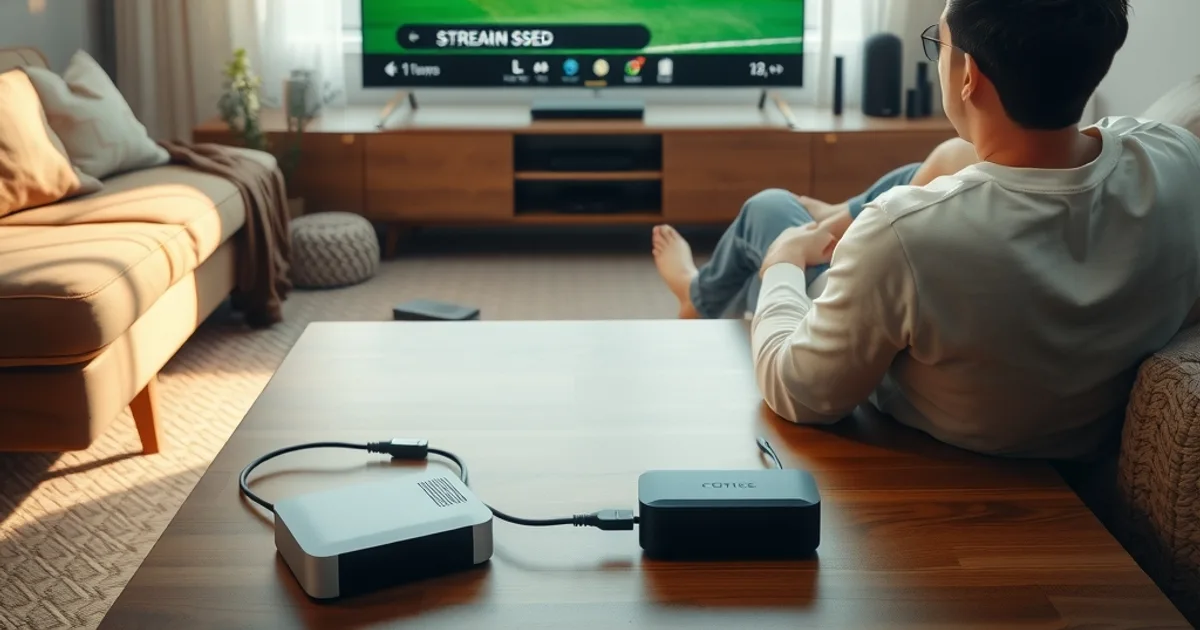
Die Bundesliga-Saison 2026/27 läuft seit dem 28. August, und mit dem Start der Champions League am 8. bis 10. September beginnt für viele Fans die Zeit, in der zwei oder drei Top-Spiele parallel laufen. Wer nicht jedes Mal vor dem Bildschirm kleben will, stellt sich zwangsläufig dieselbe Frage: Kann man ein Live-Spiel in echter 4K-Qualität aufnehmen, ohne dass am Ende nur ein verwaschenes 1080p-Abbild dabei herauskommt?
Recording gehört laut aktuellen Marktumfragen zu den meistgewünschten IPTV-Funktionen des Jahres 2026 – und das aus gutem Grund. Wer arbeitet, wenn Bayern gegen Leverkusen anpfeift, oder wessen Champions-League-Abend durch zwei zeitgleiche Anstöße zerrissen wird, will hinterher trotzdem in voller Auflösung nachsehen können. Das Problem: Die meisten deutschsprachigen Ratgeber zu waipu.tv oder klassischen Streaming-Diensten erwähnen Aufnahmefunktionen höchstens am Rande, und internationale IPTV-Guides sprechen zwar über Recording, aber selten über die konkreten Anforderungen, die 4K-Fußball an Speicher und Schreibgeschwindigkeit stellt.
Dieser Guide schließt genau diese Lücke: Wir zeigen, welche Apps echtes 4K-Recording beherrschen, wie viel Speicherplatz ein Spieltag tatsächlich frisst, und wie du sowohl Bundesliga- als auch Champions-League-Abende technisch sauber aufzeichnest – ohne Rätselraten.
Warum IPTV-Recording in 4K jetzt Standard ist
Klassische DVR-Boxen der Kabelanbieter haben ein strukturelles Problem: Sie sind an einen Tuner und meist an eine feste Speicherkapazität gebunden, die der Anbieter vorgibt. Bei IPTV läuft die Aufnahme dagegen auf der App-Ebene oder über einen eigenen Netzwerkspeicher – das bedeutet mehr Kontrolle, aber auch mehr Eigenverantwortung für Einstellungen, die bei einer Kabelbox unsichtbar im Hintergrund laufen.
Der Unterschied wird bei 4K-Inhalten besonders deutlich. Eine HD-Aufnahme verzeiht kleinere Einstellungsfehler, weil die Datenraten überschaubar bleiben. Bei 4K-Streams mit hoher Bitrate reicht dagegen ein zu langsamer Speicher oder eine falsch konfigurierte App, damit die Aufnahme ruckelt, Frames verliert oder komplett abbricht – meist genau in der Schlussphase eines engen Spiels.
Deshalb lohnt es sich, Recording nicht als Nebenfunktion zu behandeln, sondern als eigenen Teil der Setup-Planung – parallel zur App-Auswahl und Puffer-Konfiguration, die wir bereits in unserem Vergleich der besten IPTV-Apps für 4K (/blog/beste-iptv-apps-4k-vergleich-tivimate-smarters-kodi-2026) behandelt haben.
Unsicher, ob dein Gerät für 4K-Recording geeignet ist?
Welche Apps echtes 4K-Recording können
TiviMate bietet auf Android-basierten Geräten (Android TV, Nvidia Shield, kompatible Set-Top-Boxen) eine native Aufnahmefunktion, die den Stream direkt speichert, ohne ihn zwischendurch zu transkodieren. Das ist entscheidend: Jede Umkodierung kostet Rechenleistung und kann die 4K-Qualität sichtbar verschlechtern. TiviMate schreibt den Stream stattdessen möglichst nah am Original mit, was Geräteleistung spart, aber entsprechend schnellen Speicher voraussetzt.
IPTV Smarters Pro unterstützt Recording ebenfalls, allerdings mit spürbaren Unterschieden je nach Plattform – auf manchen Geräten läuft die Aufnahme stabiler als auf anderen, und nicht jede Version bietet dieselbe Kontrolle über Aufnahmequalität und Zielordner. Wer plattformübergreifend arbeitet (z. B. Firestick und Android-Box parallel), sollte vor dem Matchday testen, ob beide Geräte die Aufnahme in gleicher Qualität abliefern.
Kodi kann über Zusatz-Add-ons ebenfalls aufzeichnen, ist aber technisch anspruchsvoller einzurichten und eignet sich eher für Nutzer, die bereits Erfahrung mit der Plattform haben. Für die meisten Bundesliga- und Champions-League-Zuschauer sind TiviMate oder IPTV Smarters Pro der praktikablere Einstieg – einen ausführlichen Funktionsvergleich der drei Apps findest du in unserem App-Guide (/blog/beste-iptv-apps-4k-vergleich-tivimate-smarters-kodi-2026).
Lokales Recording vs. Cloud-Recording: Speicher, Datenschutz, Geschwindigkeit
Lokales Recording speichert direkt auf einer angeschlossenen Festplatte, SSD oder einem USB-Stick am Empfangsgerät. Der große Vorteil: Die Schreibgeschwindigkeit hängt nur von deiner eigenen Hardware ab, nicht von einer Internetverbindung zu einem externen Server. Für 4K-Aufnahmen ist das in der Praxis meist die zuverlässigere Wahl, weil keine zusätzliche Upload-Bandbreite verbraucht wird und keine Wartezeit durch Cloud-Synchronisation entsteht.
Cloud-Recording verlagert die Aufnahme auf einen Server außerhalb des eigenen Netzwerks. Das kann praktisch sein, wenn mehrere Geräte auf dieselbe Aufnahme zugreifen sollen, bringt aber zwei Nachteile mit sich: Erstens muss der Stream erst hochgeladen werden, was bei 4K-Bitraten deine Upload-Leitung stark belastet – und die ist bei den meisten Heimanschlüssen deutlich langsamer als die Download-Leitung. Zweitens gibst du die Kontrolle über den Speicherort deiner Aufnahmen ab, was aus Datenschutzsicht bei privaten Mitschnitten nicht jedem gleich wichtig ist.
Für die reine Bundesliga- oder Champions-League-Aufnahme empfehlen sich in den meisten Fällen lokale Lösungen. Wer schon mit Pufferproblemen kämpft, sollte diese ohnehin zuerst über unsere Anleitung zur Pufferungs-Fehlerbehebung (/blog/iptv-pufferung-buffering-beheben-losungen) lösen, bevor Recording überhaupt zuverlässig funktioniert – ein instabiler Live-Stream lässt sich nicht sauber aufzeichnen.
4K-Aufnahmen: Speichervorgaben und Bitrate richtig einschätzen
Echtes 4K-Recording ohne Qualitätsverlust setzt eine Schreibgeschwindigkeit von mindestens etwa 30 MB/s voraus. Das ist keine willkürliche Zahl, sondern ergibt sich aus den Bitraten, mit denen 4K-Sportübertragungen typischerweise ausgestrahlt werden: Schnelle Bewegungen wie Sprints und Kameraschwenks bei Fußballübertragungen erzeugen deutlich höhere Datenraten als etwa ein 4K-Spielfilm mit ruhigeren Einstellungen. Eine klassische USB-2.0-Festplatte oder ein günstiger SD-Kartenslot stößt hier schnell an seine Grenzen.
In der Praxis bedeutet das: externe SSDs oder USB-3.0-Festplatten sind für 4K-Recording die sicherere Wahl gegenüber älteren USB-2.0-Laufwerken oder langsamen Netzwerkspeichern. Wer über WLAN auf einen NAS aufnimmt, sollte zusätzlich die Netzwerkgeschwindigkeit prüfen – dieselbe Logik wie bei der reinen Wiedergabe, die wir in unserem Leitfaden zu Router-Einstellungen und QoS für 4K-IPTV (/blog/router-qos-4k-iptv-messung-optimierung) behandeln.
Für die Speicherplanung an einem Bundesliga-Spieltag hilft eine einfache Faustregel: Je länger die Aufnahmedauer und je mehr Spiele parallel mitgeschnitten werden sollen, desto großzügiger sollte die verfügbare Kapazität kalkuliert werden – ein einzelnes 4K-Spiel inklusive Vor- und Nachberichterstattung kann je nach eingestellter Aufnahmequalität mehrere Gigabyte belegen. Wer an einem Spieltag mit mehreren Zeitgleichen mehrere Aufnahmen gleichzeitig startet, sollte die Kapazität lieber überschätzen als knapp kalkulieren, um nicht mitten in der zweiten Halbzeit auf 'Speicher voll' zu laufen.
Schritt für Schritt: Bundesliga-Spiele in 4K aufnehmen
Der erste Schritt passiert schon vor dem Anpfiff: Prüfe am Spieltagmorgen, ob genug freier Speicher vorhanden ist, und starte keine parallelen Downloads oder anderen speicherintensiven Aufgaben auf demselben Gerät während der Aufnahme. Plane die Aufnahme in der App wenn möglich mit etwas Vorlauf vor dem offiziellen Anstoß und einem Nachlauf danach, damit Verzögerungen bei der Übertragung nicht den Spielanfang oder -schluss abschneiden.
Vor dem eigentlichen Matchday lohnt sich außerdem ein kompletter Setup-Check: Puffergröße, Verbindungsstabilität und App-Konfiguration sollten schon vor dem ersten Anstoß eines Spieltags stehen, nicht erst während des Spiels getestet werden. Eine vollständige Checkliste dafür findest du in unserem Bundesliga-Setup-Guide vor Spieltag 1 (/blog/bundesliga-2026-27-streaming-setup-checkliste-vor-matchday-1) – die dort beschriebenen Grundlagen gelten für Recording genauso wie für die reine Live-Wiedergabe.
Während der Aufnahme selbst gilt: Wechsle möglichst nicht zwischen Kanälen auf demselben Gerät, das gerade aufzeichnet, und vermeide gleichzeitiges Streamen auf einem zweiten Bildschirm über dieselbe Internetverbindung, wenn die Bandbreite knapp bemessen ist. Nach Spielende solltest du die Aufnahme zeitnah überprüfen – so lassen sich Aussetzer oder abgebrochene Aufnahmen noch am selben Tag erkennen, statt sie erst Wochen später beim Anschauen zu entdecken.
Champions League in 4K aufnehmen: App-Einstellungen & Mehrfach-Aufnahmen
Champions-League-Abende stellen eine zusätzliche Herausforderung dar, weil regelmäßig mehrere Topspiele zur gleichen Anstoßzeit laufen. Wer zwei oder mehr Partien parallel aufzeichnen will, muss nicht nur die App-seitige Multi-Recording-Funktion prüfen (nicht jede App erlaubt mehrere gleichzeitige Aufnahmen im Hintergrund), sondern auch, ob die Internetverbindung und der Zielspeicher die kombinierte Bitrate mehrerer 4K-Streams gleichzeitig verkraften.
Wenn du ohnehin mehrere Geräte oder Nutzer im Haushalt hast, die zeitgleich unterschiedliche Champions-League-Spiele verfolgen oder aufnehmen wollen, ist die Grundlage dafür ein sauber eingerichtetes Multi-User-Setup. Wie mehrere Geräte gleichzeitig 4K-Streams ohne gegenseitige Beeinträchtigung nutzen können, erklären wir im Detail in unserem Guide zu Multi-Nutzer-IPTV (/blog/multi-nutzer-iptv-mehrere-geraete-4k-gleichzeitig).
Für die aktuelle Saison lohnt sich außerdem ein Blick auf unser spezielles Setup für den Start der Champions-League-Saison im September (/blog/champions-league-4k-streaming-september-2026-setup), das die ersten Spieltage der neuen Ligaphase mit 36 teilnehmenden Mannschaften und die damit verbundene Häufung von Terminen an einzelnen Abenden berücksichtigt.
Häufige Fehler beim 4K-Recording und wie man sie löst
Der häufigste Fehler ist eine Verwechslung von Ursache und Symptom: Wenn eine Aufnahme ruckelt oder abbricht, liegt das oft nicht an der App, sondern an der Live-Pufferung, die während der Aufnahme mitläuft. Bevor du an den Recording-Einstellungen schraubst, solltest du deshalb zuerst prüfen, ob dasselbe Problem auch bei reiner Live-Wiedergabe auftritt – Lösungsansätze dafür findest du in unserem Guide zur Pufferungs-Fehlerbehebung (/blog/iptv-pufferung-buffering-beheben-losungen).
Der zweite klassische Fehler ist ein zu knapp bemessener Speicher, der erst mitten in der Aufnahme volläuft. Da 4K-Dateien deutlich größer sind als HD-Aufnahmen, reicht ein Speicher, der für gelegentliche HD-Mitschnitte ausgelegt war, bei regelmäßigem 4K-Recording an Spieltagen oft nicht mehr aus. Eine regelmäßige Kontrolle des freien Speicherplatzes vor jedem Spieltag beugt diesem Problem zuverlässig vor.
Codec-Kompatibilität ist der dritte Stolperstein: Nicht jedes Wiedergabegerät kann jede Aufnahme später auch abspielen, insbesondere wenn Aufnahme- und Wiedergabegerät unterschiedliche Codec-Unterstützung haben. Teste deshalb nach der ersten Testaufnahme direkt, ob die Datei auf allen Geräten läuft, auf denen du sie später anschauen willst – nicht erst, wenn du das aufgenommene Spiel tatsächlich nachholen möchtest.
Bereit, keinen Bundesliga- oder Champions-League-Moment mehr zu verpassen?
Backup & Archivierung: Lieblingsspiele langfristig speichern
Wer bestimmte Spiele dauerhaft behalten will – ein Pokalfinale, ein besonderes Bundesliga-Duell oder ein Champions-League-Highlight – sollte diese Aufnahmen zeitnah von der primären Aufnahmefestplatte auf ein separates Speichermedium sichern. Der Grund ist einfach: Die Aufnahmefestplatte füllt sich über eine Saison hinweg kontinuierlich, und viele Nutzer überschreiben ältere Aufnahmen automatisch oder manuell, sobald der Speicher knapp wird.
Eine einfache Zwei-Stufen-Archivierung hat sich bewährt: Neue Aufnahmen bleiben zunächst auf dem schnellen Recording-Laufwerk, das für die tägliche Nutzung optimiert ist. Spiele, die dauerhaft archiviert werden sollen, wandern anschließend auf eine zweite, langsamere aber größere Festplatte, die nicht für laufende Aufnahmen, sondern nur für die Langzeitspeicherung genutzt wird. So bleibt das primäre Aufnahmelaufwerk immer schnell genug für die nächste 4K-Aufnahme, ohne dass wertvolle Mitschnitte verloren gehen.
Häufige Fragen
Kann ich mit jeder IPTV-App in 4K aufnehmen?
Nein. Nicht jede App unterstützt Recording, und selbst wenn sie es tut, unterscheidet sich die tatsächliche 4K-Qualität je nach Plattform und Gerät. TiviMate und IPTV Smarters Pro gehören zu den verlässlicheren Optionen, sollten aber vor dem ersten wichtigen Spieltag getestet werden.
Wie viel Speicherplatz brauche ich für einen kompletten Bundesliga-Spieltag in 4K?
Das hängt von der Anzahl der aufgenommenen Spiele, der eingestellten Aufnahmequalität und der Aufnahmedauer ab. Als grobe Orientierung solltest du für 4K-Fußballaufnahmen mit deutlich höherem Speicherbedarf rechnen als bei HD und die verfügbare Kapazität eher großzügig kalkulieren, besonders wenn mehrere Spiele parallel mitgeschnitten werden.
Reicht eine normale externe Festplatte für 4K-Recording aus?
Eine ältere USB-2.0-Festplatte ist oft zu langsam für stabile 4K-Aufnahmen. USB-3.0-Festplatten oder externe SSDs mit ausreichender Schreibgeschwindigkeit (Richtwert rund 30 MB/s) sind die sicherere Wahl, um Aussetzer während schneller Spielszenen zu vermeiden.
Kann ich zwei Champions-League-Spiele gleichzeitig aufnehmen?
Das hängt von der App und deiner Hardware ab. Manche Apps unterstützen Multi-Recording im Hintergrund, andere nicht. Zusätzlich muss deine Internetverbindung und dein Speicher die kombinierte Bitrate beider 4K-Streams gleichzeitig verkraften können – das solltest du vor einem wichtigen Doppel-Abend testen.
Warum bricht meine Aufnahme mitten im Spiel ab?
Die häufigsten Ursachen sind ein zu langsamer Speicher, ein voller Datenträger oder eine instabile Live-Verbindung, die sich auch ohne Recording bereits durch Pufferung bemerkbar macht. Prüfe zuerst, ob dieselben Aussetzer auch bei reiner Live-Wiedergabe auftreten, bevor du die Recording-Einstellungen änderst.
Mehr dazu auf der Preisseite oder im FAQ-Bereich.