IPTV Ton-Probleme: Audio-Fehler beheben & Dual-Audio nutzen
14. August 2026 · 10 Min. Lesezeit
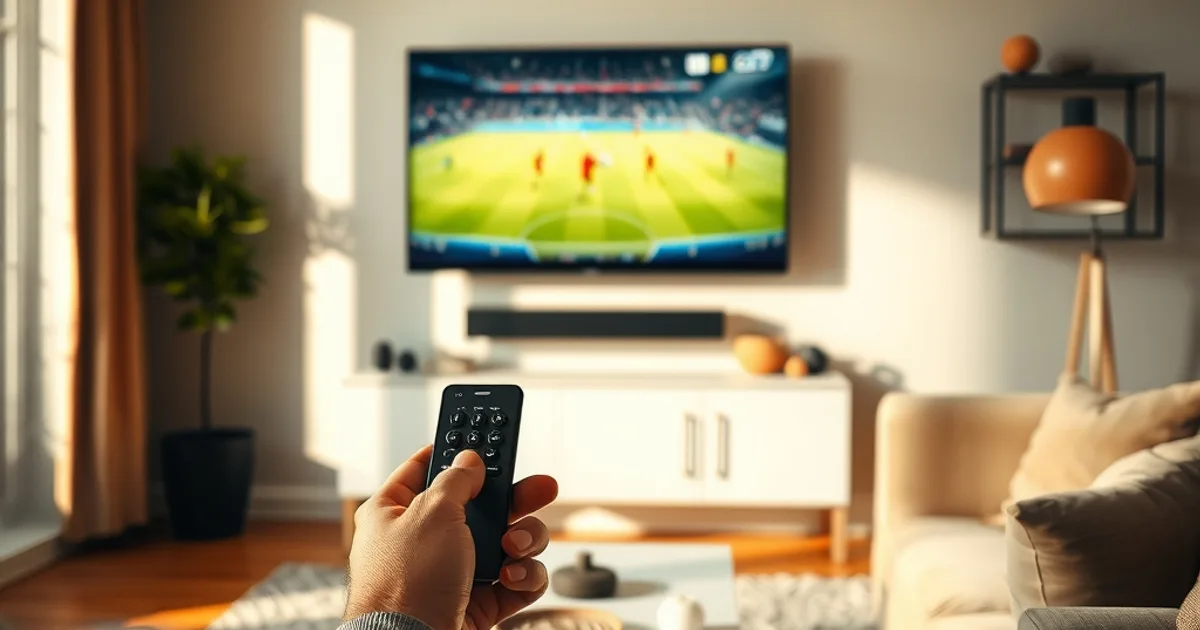
Die Bundesliga-Saison 2026/27 startet am 28. August mit dem Eröffnungsspiel FC Bayern gegen den VfB Stuttgart, gefolgt vom Rest des 1. Spieltags am 29. und 30. August. Genau in diesen Tagen richten tausende Fans ihr IPTV-Setup neu ein oder testen es zum ersten Mal – und stoßen dabei auf ein Problem, das in Foren viel häufiger diskutiert wird, als es in Ratgebern auftaucht: kein Ton, verzerrter Ton oder Ton, der dem Bild hinterherhinkt. Nach Pufferung ist das die zweithäufigste technische Beschwerde bei IPTV-Nutzern.
Das Tückische an Audio-Problemen: Die Ursache kann an drei völlig unterschiedlichen Stellen liegen – im Kabel und HDMI-Handshake, in den Decoder-Einstellungen des TV-Geräts oder in der Player-App selbst. Wer wahllos Einstellungen durchprobiert, verliert Zeit, die am Spieltag knapp ist. Dieser Guide arbeitet die Fehlersuche strukturiert ab: von der 5-Minuten-Schnellprüfung über die korrekten Audio-Ausgänge bis zu den Dual-Audio-Funktionen aktueller TiviMate-Versionen, die für mehrsprachige Übertragungen praktisch sind.
Wer zusätzlich mit ruckelndem Bild oder Ladekreisen kämpft, findet einen eigenen, tieferen Guide dazu: /blog/iptv-pufferung-buffering-beheben-losungen. Hier geht es ausschließlich um den Ton.
Warum Ton-Probleme bei IPTV so häufig sind: Netzwerk, Hardware oder App?
Anders als beim klassischen Kabel- oder Satellitenempfang läuft der Ton bei IPTV nicht als separates Analogsignal, sondern eingebettet im Datenstrom – meist als AAC-, AC3- oder EAC3-Spur innerhalb eines TS- oder HLS-Streams. Jede Station in der Kette (Server, Internetleitung, App, HDMI-Handshake, TV oder Soundsystem) kann diese Spur falsch interpretieren, verwerfen oder verzögert wiedergeben.
Drei Fehlerklassen lassen sich unterscheiden. Netzwerkbedingte Fehler entstehen durch Paketverlust oder schwankende Bandbreite – der Stream bricht die Audiospur ab, während das Bild noch nachläuft. Hardwarebedingte Fehler liegen am Empfangsgerät: falscher HDMI-Ausgang, ein AV-Receiver, der das Audioformat nicht erkennt, oder ein TV, der auf 'Automatisch' steht, aber ein bestimmtes Format nicht dekodieren kann. App-bedingte Fehler betreffen die Decoder-Einstellung in TiviMate, IPTV Smarters oder vergleichbaren Playern – etwa wenn Hardware-Dekodierung aktiv ist, aber der Chipsatz das gelieferte Audioformat nicht unterstützt.
Die gute Nachricht: Diese drei Ebenen lassen sich der Reihe nach ausschließen, ohne Rätselraten. Genau das macht dieser Guide.
Ton bleibt trotz aller Einstellungen stumm? Schick uns kurz dein Setup per WhatsApp.
5-Minuten-Fehlersuche: schnelle Fixes vor dem Spieltag
Bevor du tief in Einstellungen einsteigst, prüfe diese Punkte in der angegebenen Reihenfolge – die meisten Ton-Aussetzer sind damit in wenigen Minuten erledigt.
Erstens: HDMI-Kabel physisch tauschen oder neu einstecken. Ein wackelnder HDMI-Handshake ist die häufigste Ursache für Ton ohne Bild-Problem oder umgekehrt, besonders bei älteren Kabeln ohne ausreichende Bandbreite für 4K-Audio. Zweitens: Stummschaltung auf allen Ebenen prüfen – TV, Soundbar/AV-Receiver und die App selbst können unabhängig voneinander stummgeschaltet sein. Drittens: kompletter Neustart in dieser Reihenfolge – erst Streaming-Gerät (Fire TV Stick, Android Box etc.), dann TV, dann Soundsystem, damit der HDMI-Handshake sauber neu aufgebaut wird. Viertens: Sender wechseln und zurück – manche Streams liefern nach einem kurzen Serverfehler eine leere Audiospur, ein Kanalwechsel erzwingt einen frischen Verbindungsaufbau.
Bleibt der Ton nach diesen vier Schritten weg, liegt das Problem tiefer in den Audio-Ausgängen oder App-Einstellungen – weiter im nächsten Abschnitt. Wer sein Setup neu aufbaut, findet die Grundeinrichtung in /blog/fire-tv-stick-iptv-einrichten-anleitung.
Audio-Ausgänge richtig einstellen: HDMI, optisch, Bluetooth – wo ist der Ton?
Die meisten Streaming-Geräte bieten mehrere gleichzeitig aktive Audio-Ausgangswege, was zu Verwirrung führt: Der Ton kann technisch korrekt ausgegeben werden, aber am falschen Ausgang landen, während das gewählte Gerät stumm bleibt.
Bei HDMI-Ausgabe (der Standardweg zu TV oder AV-Receiver) sollte im Gerätemenü 'Auto' oder 'Passthrough' aktiviert sein, wenn ein AV-Receiver Surround-Formate dekodieren soll – steht es auf 'PCM erzwingen', wird Mehrkanalton auf Stereo heruntergerechnet oder bei inkompatiblen Formaten ganz verworfen. Bei optischem Digitalausgang (TOSLINK) gilt dasselbe Prinzip, allerdings mit geringerer Bandbreite: unkomprimiertes Mehrkanal-Audio in hoher Auflösung passt oft nicht durch die optische Leitung, was zu abgehacktem oder fehlendem Ton führt – hier hilft es, im TV auf komprimiertes Dolby Digital statt PCM umzustellen.
Bluetooth-Kopfhörer und -Lautsprecher sind bei Live-Sport besonders anfällig für Verzögerung, da die Bluetooth-Übertragung selbst 100–200 Millisekunden Latenz hinzufügt, die zur ohnehin vorhandenen Stream-Latenz addiert wird. Für synchronen Ton bei Bundesliga-Übertragungen ist eine kabelgebundene Verbindung (HDMI oder optisch) einer Bluetooth-Kopplung klar vorzuziehen.
Audioeinstellungen in TiviMate und IPTV Smarters: Kanäle, Formate, Hardware-Dekodierung
In TiviMate findest du die relevanten Optionen unter Einstellungen > Wiedergabe > Audio. Der wichtigste Schalter ist 'Hardware-Dekodierung': Ist sie aktiv, übernimmt der Chip des Streaming-Geräts das Decodieren – schneller und stromsparender, aber nicht jeder Chipsatz beherrscht jedes Audioformat zuverlässig. Bei fehlendem oder verzerrtem Ton lohnt sich ein Test mit deaktivierter Hardware-Dekodierung (Software-Decoder), der praktisch jedes Format wiedergibt, dafür etwas mehr Rechenleistung verlangt.
In IPTV Smarters Pro liegt die vergleichbare Einstellung unter Player-Einstellungen, mit der Wahl zwischen dem integrierten Player und einem externen Player wie VLC oder MX Player. Externe Player bringen oft eigene, robustere Audio-Decoder mit und lösen App-seitige Ton-Probleme zuverlässig, wenn der interne Player patzt.
Ein weiterer häufig übersehener Punkt: die Audiospur-Auswahl pro Kanal. Liefert ein Stream mehrere Audiospuren (etwa Kommentar in verschiedenen Sprachen oder eine zusätzliche Stereo-Abmischung), zeigt der Player während der Wiedergabe ein Audiospur-Menü – bei TiviMate meist über die Fernbedienungstaste 'Optionen' oder einen langen Druck auf OK erreichbar. Steht dort versehentlich eine leere oder falsche Spur, bleibt der Ton stumm, obwohl der Stream selbst funktioniert.
Dual-Audio-Tracks in TiviMate nutzen: mehrsprachige Übertragungen richtig einstellen
Aktuelle TiviMate-Versionen (Stand: 5.3.x-Reihe) unterstützen die Auswahl zwischen mehreren Audiospuren pro Kanal, sofern der Stream-Anbieter diese tatsächlich mitliefert – etwa Originalkommentar und eine zweite Sprachfassung, wie sie bei internationalen Übertragungen von Bundesliga-Spielen gelegentlich vorkommt. Das Umschalten erfolgt live während der Wiedergabe über das Audiospur-Menü, ohne den Kanal neu zu laden.
Wichtig für die Praxis: Nicht jeder Kanal oder Anbieter liefert mehrere Spuren – ob Dual-Audio verfügbar ist, hängt vom Encoding des jeweiligen Streams ab, nicht von der App. Taucht im Menü nur eine einzige Option auf, überträgt der Server schlicht keine zweite Spur; das ist kein Fehler in der TiviMate-Einstellung.
Parallel dazu bringt die aktuelle TiviMate-Generation eine automatische Bildwiederholraten-Anpassung (Auto Frame Rate, AFR) mit, die den Ausgang an die native Framerate des Streams angleicht. Das ist primär eine Bildfunktion, wirkt sich aber indirekt auf die Ton-Synchronität aus: Ein sauberer, ruckelfreier Framerate-Wechsel reduziert die Fälle, in denen Bild und Ton beim Senderwechsel kurzzeitig auseinanderlaufen. Aktivierbar unter Einstellungen > Wiedergabe > Framerate-Anpassung, sofern der TV HDMI-Framerate-Umschaltung unterstützt.
Async-Audio beheben: DNS, Buffer und Puffergröße in der App
Läuft der Ton dem Bild spürbar voraus oder hinterher, ist die Ursache in den meisten Fällen keine falsche Einstellung, sondern eine instabile Zustellung des Streams – der Player muss die Audiospur zwischenzeitlich stärker puffern als die Videospur, wodurch beide auseinanderdriften.
Ein zu kleiner Wiedergabepuffer verstärkt das Problem, weil der Player bei jedem kleinen Netzwerk-Hänger neu synchronisieren muss. In TiviMate lässt sich der Puffer unter Einstellungen > Wiedergabe > Pufferung erhöhen (Start- und Live-Puffer getrennt einstellbar); ein größerer Puffer kostet ein bis zwei Sekunden Startverzögerung, verhindert aber die kleinen Sync-Sprünge während des Spiels.
Ein oft unterschätzter Hebel ist der verwendete DNS-Server: Verzögerte oder inkonsistente DNS-Auflösung zum Streaming-Server kann sporadische Mikro-Aussetzer verursachen, die sich wie Async-Audio anfühlen. Ein schneller, stabiler DNS-Anbieter auf dem Router reduziert dieses Risiko. Wer grundsätzlich mit Rucklern statt reinem Async-Problem kämpft, findet die ausführliche Analyse zu Netzwerk und Puffergrößen in /blog/iptv-pufferung-buffering-beheben-losungen und die Router-seitige Optimierung in /blog/router-qos-4k-iptv-messung-optimierung.
Welche Hardware liefert stabilen Ton: Fire TV Stick 4K, Nvidia Shield oder Android Box?
Der Fire TV Stick 4K (bzw. 4K Max) ist die verbreitetste Wahl für IPTV, weil er praktisch jedes gängige Audioformat per Passthrough an einen AV-Receiver durchreicht und im Alltag zuverlässig läuft – solange die Hardware-Dekodierung in der App korrekt konfiguriert ist. Bei sehr komplexen Mehrkanal-Formaten stößt sein Chipsatz gelegentlich an Grenzen, was sich am ehesten mit Software-Decoding umgehen lässt.
Die Nvidia Shield gilt unter erfahrenen IPTV-Nutzern als die stabilste Option für Audio, weil ihr stärkerer Chipsatz auch anspruchsvolle Streams ohne Software-Fallback sauber dekodiert und Passthrough-Formate durchgängig zuverlässig ausgibt. Der Aufpreis gegenüber dem Fire TV Stick lohnt sich vor allem für Nutzer mit hochwertigem AV-Receiver und Surround-Setup.
Generische Android-TV-Boxen streuen stark in der Qualität: Manche liefern exzellenten Ton, andere haben schwache oder fehlerhafte Audiotreiber, die sich auch durch App-Einstellungen kaum korrigieren lassen. Vor dem Kauf lohnt ein Blick auf den verbauten Chipsatz (z. B. Amlogic-Serien gelten als solide) statt auf reine Preisangaben. Wer stattdessen mit Apple TV 4K arbeitet, findet die passende Konfiguration in /blog/iptv-apple-tv-4k-setup-optimierung.
Stabiler Ton und Bild pünktlich zum Bundesliga-Auftakt – sieh dir die passenden Pläne an.
Checkliste: Ton, Video und Sync vor dem Bundesliga-Spieltag testen
Teste dein Setup nicht erst kurz vor Anpfiff, sondern am Vortag – so bleibt Zeit für Anpassungen. Diese Reihenfolge deckt die häufigsten Fehlerquellen ab: HDMI-Kabel und -Ports geprüft, Stummschaltung auf allen Geräten kontrolliert, kompletter Neustart in der richtigen Reihenfolge durchgeführt, Audio-Ausgang (Passthrough vs. PCM) passend zum Soundsystem eingestellt, Hardware- gegen Software-Dekodierung testweise verglichen, Audiospur-Menü auf verfügbare Dual-Audio-Optionen geprüft, Wiedergabepuffer moderat erhöht und DNS-Server auf Stabilität kontrolliert.
Zusätzlich lohnt sich ein kurzer Test auf einem anderen Kanal oder sogar Sender außerhalb der Stoßzeiten, um zu prüfen, ob Ton und Sync grundsätzlich stabil laufen, bevor am Spieltag selbst die Netzwerklast steigt. Rechtliche Grundlagen zur legalen Bundesliga-Wiedergabe per IPTV in 4K sind in /blog/bundesliga-4k-streamen-legal-iptv-2026 zusammengefasst.
Wer nach dieser Checkliste weiterhin keinen zuverlässigen Ton bekommt, hat mit hoher Wahrscheinlichkeit ein Hardware- oder Netzwerkproblem, das über App-Einstellungen hinausgeht – in dem Fall hilft ein kurzer Austausch mit dem Support schneller als weiteres Ausprobieren.
Häufige Fragen
Warum habe ich Bild, aber keinen Ton bei IPTV?
Meistens liegt es an einem falsch eingestellten Audio-Ausgang (Passthrough vs. PCM) oder an einer Hardware-Dekodierung, die das gelieferte Audioformat nicht unterstützt. Prüfe zuerst die Stummschaltung auf allen Geräten, dann den HDMI-Handshake per Neustart, danach die Decoder-Einstellung in der App.
Warum ist der Ton bei IPTV asynchron zum Bild?
Async-Audio entsteht meist durch instabile Netzwerkzustellung, die Audio- und Videospur unterschiedlich stark puffern lässt. Ein größerer Wiedergabepuffer in der App und ein stabiler DNS-Server reduzieren das Problem spürbar.
Was bedeutet Dual-Audio bei IPTV-Streams?
Dual-Audio bezeichnet zwei parallel verfügbare Audiospuren im selben Stream, etwa unterschiedliche Sprachkommentare. Ob ein Kanal das anbietet, hängt vom Stream-Anbieter ab, nicht von der Player-App – verfügbare Spuren wählst du live über das Audiospur-Menü im Player.
Sollte ich Hardware- oder Software-Dekodierung für den Ton nutzen?
Hardware-Dekodierung ist effizienter und meist die richtige Standardeinstellung. Bei fehlendem oder verzerrtem Ton auf bestimmten Kanälen ist Software-Dekodierung oft die zuverlässigere Alternative, da sie nahezu jedes Audioformat unabhängig vom Gerätechip wiedergibt.
Welches Streaming-Gerät hat die wenigsten Ton-Probleme bei IPTV?
Die Nvidia Shield gilt wegen ihres leistungsstärkeren Chipsatzes als besonders zuverlässig bei Audio-Passthrough. Der Fire TV Stick 4K ist eine solide, günstigere Alternative, solange die Decoder-Einstellung in der App korrekt konfiguriert ist.
Hilft ein optisches Kabel gegen Ton-Probleme bei IPTV?
Nur bedingt: Optische Verbindungen übertragen zuverlässig komprimierte Formate wie Dolby Digital, stoßen aber bei unkomprimiertem Mehrkanal-Ton in hoher Auflösung an Bandbreitengrenzen. Für maximale Kompatibilität ist eine aktuelle HDMI-Verbindung meist die stabilere Wahl.
Mehr dazu auf der Preisseite oder im FAQ-Bereich.