Samsung TV 4K IPTV: Champions League ohne Puffer streamen – Anleitung 2026
15. September 2026 · 9 Min. Lesezeit
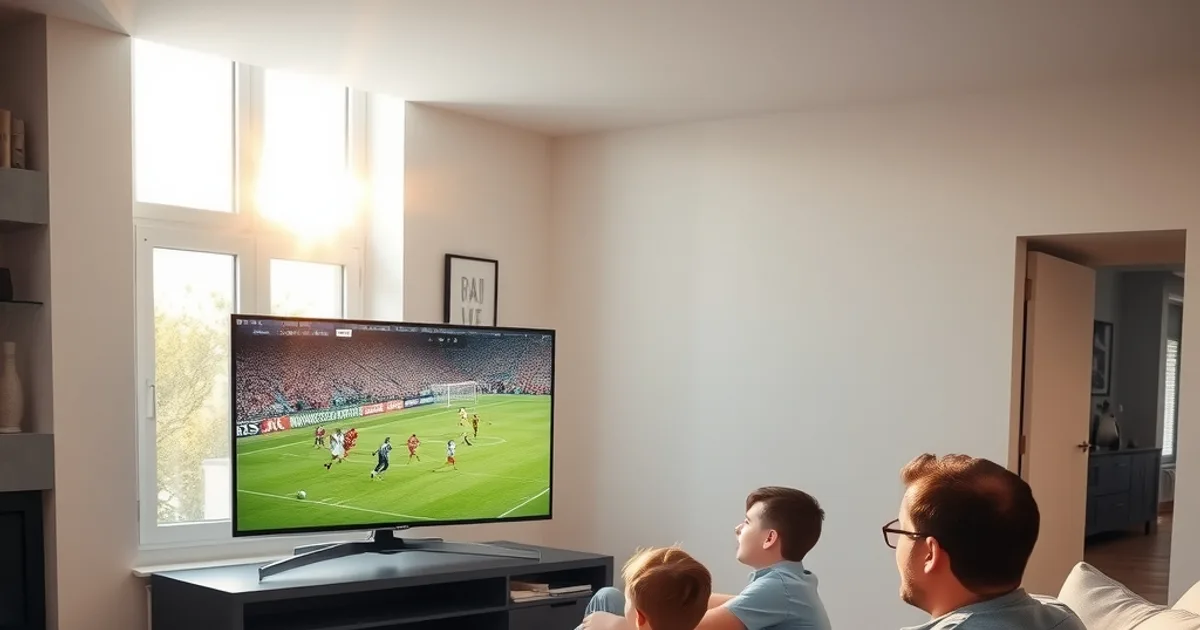
Champions-League-Woche 1 läuft seit dem 8. September, die Bundesliga ist mitten in der Saison – und genau jetzt schaffen sich viele Haushalte einen neuen 4K-Fernseher an, weil der alte Stream beim Anpfiff einfach nicht mitkam. Das Problem: Die meisten Anleitungen im Netz erklären nur, wie man eine IPTV-App auf dem Fernseher installiert. Was danach passiert – wenn 90 Minuten lang Kamera schnitte, schnelle Bewegungen und volle Stadien den Decoder fordern – bleibt unbeantwortet.
Ein Samsung TV mit Tizen-Betriebssystem hat dabei einen entscheidenden Vorteil gegenüber Fire TV Stick, Android-Box oder externem Receiver: Die App läuft direkt auf dem Chip des Fernsehers, ohne zusätzliches Gerät, ohne zusätzliche HDMI-Strecke, ohne zusätzlichen Funkweg. Genutzt wird dieser Vorteil aber nur, wenn man die Tizen-spezifischen Einstellungen kennt – Codec, Bildwiederholrate, Netzwerkpriorität.
Dieser Guide geht deshalb über die reine Installation hinaus: Codec- und Tizen-Feineinstellungen für echtes 4K, Sofortmaßnahmen bei Puffern mitten im Spiel, und die Entscheidung LAN-Kabel gegen WLAN 6 speziell für Live-Fußball in hoher Auflösung.
Warum Samsung TV + native Apps besser sind als Fire Stick für 4K-Fußball
Jedes externe Streaming-Gerät – Fire TV Stick, Android-Box, alter Receiver – ist ein zusätzlicher Verarbeitungsschritt zwischen Signal und Bildschirm. Das Gerät empfängt den Stream über sein eigenes WLAN-Modul, dekodiert ihn, gibt ihn über HDMI aus, und der Fernseher verarbeitet das Bild ein weiteres Mal. Bei einem ruhigen Film fällt das kaum auf. Bei einem Champions-League-Spiel mit hoher Bitrate, schnellen Schwenks und Grafikeinblendungen (Ergebnis, Spielzeit, Torschussstatistik) summiert sich jede zusätzliche Stufe zu spürbarer Latenz und höherem Pufferrisiko.
Eine native App auf dem Samsung TV umgeht diesen Umweg komplett: Sie nutzt den eingebauten Tizen-Decoder-Chip direkt, ist an das interne WLAN- oder Ethernet-Modul des Fernsehers angebunden, und es gibt keine zweite Fernbedienung, keinen zweiten Neustart, keinen zweiten Softwarestand, der veraltet sein könnte. Weniger Glieder in der Kette heißt weniger mögliche Fehlerquellen – genau das, was während eines Live-Spiels zählt, in dem eine Verzögerung von wenigen Sekunden das entscheidende Tor verpassen lässt.
Wie stark sich das in der tatsächlichen Bildqualität niederschlägt, lässt sich nicht raten, sondern messen. Mit den Testmethoden aus /blog/iptv-bildqualitaet-testen-4k kannst du vor dem nächsten Spieltag prüfen, ob dein Fernseher wirklich die volle 4K-Bitrate darstellt oder ob im Hintergrund heruntergerechnet wird.
Nicht sicher, ob dein Samsung TV startklar für 4K-Champions-League ist?
Beste IPTV Apps für Samsung TV: SS IPTV vs. IPTV Smarters Pro vs. Smart IPTV im Test
Auf Tizen kommen praktisch drei Kandidaten infrage. SS IPTV ist schlank, startet schnell und punktet mit einer übersichtlichen EPG-Darstellung – ideal, wenn du hauptsächlich zwischen wenigen Sportkanälen wechselst und keine verschachtelten Menüs willst. IPTV Smarters Pro ist der Allrounder: mehrere Profile, Catch-up-Funktion für verpasste Spielszenen, Favoritenlisten pro Wettbewerb (Champions League, Bundesliga getrennt) – dafür etwas mehr Ressourcenbedarf beim Start.
Smart IPTV arbeitet mit einer MAC-Adressen-Bindung statt klassischem Login und läuft auch auf älteren Tizen-Versionen zuverlässig, bringt aber ein kargeres Interface mit. Welche App am Ende die beste Wahl ist, hängt weniger vom Funktionsumfang als von der Tizen-Version deines konkreten Modelljahrs ab – neuere Samsung-TVs mit aktuellem Tizen-Build vertragen alle drei Apps problemlos, bei älteren Geräten (Tizen 4.x und früher) ist Smart IPTV meist die stabilste Option.
Eine ausführliche Gegenüberstellung inklusive TiviMate und Kodi auf anderen Plattformen findest du in /blog/beste-iptv-apps-4k-vergleich-tivimate-smarters-kodi-2026 – dort siehst du auch, warum manche dieser Apps auf Fire-TV-Geräten schlechter abschneiden als auf Samsungs eigenem Betriebssystem.
Setup in 5 Minuten: M3U & Xtream Codes auf Samsung TV einrichten
Der Einrichtungsprozess läuft bei allen drei Apps ähnlich ab: App öffnen, Verbindungstyp wählen (Xtream Codes API oder direkter M3U-Link), Zugangsdaten beziehungsweise Playlist-URL eintragen, Profil speichern. Xtream Codes hat gegenüber einer reinen M3U-Datei den Vorteil, dass EPG-Daten und Kategorien automatisch mitgeliefert werden – bei M3U musst du die EPG-Quelle meist separat verlinken.
Vor einem wichtigen Spieltag lohnt sich ein bewusster manueller Kanal-Refresh statt sich auf den automatischen Sync im Hintergrund zu verlassen: So stellst du sicher, dass kurzfristige Sender-Umbenennungen oder Kanalverschiebungen (häufig bei Sonderübertragungen von Champions-League-Doppelspieltagen) bereits vor Anpfiff korrekt geladen sind, statt sie mitten in der Vorberichterstattung zu entdecken.
Wichtig: Verbinde den Fernseher für die Ersteinrichtung möglichst per Kabel, nicht per WLAN – der erste vollständige EPG- und Kanalabgleich überträgt spürbar mehr Daten als der laufende Stream selbst, und eine stabile Verbindung verhindert, dass die Playlist nur halb geladen wird.
4K-Optimierung für Champions League: Codec, Bitrate & Tizen-Einstellungen
Die meisten 4K-IPTV-Quellen senden per HEVC (H.265), einige ältere oder alternative Feeds noch per H.264. Tizen-Chips ab den letzten Modelljahren dekodieren HEVC nativ in Hardware – das entlastet den Prozessor deutlich gegenüber H.264 in hoher Auflösung. Prüfe in den App-Einstellungen, ob ein automatischer Codec-Fallback aktiv ist, und bevorzuge, wo die App das zulässt, den Hardware-Decoder gegenüber einem Software-Fallback.
Im Bildmenü des Fernsehers selbst lohnt sich ein Blick auf Bewegungsglättungs-Funktionen (bei Samsung häufig unter Namen wie „Auto Motion Plus“ zu finden). Diese Funktionen interpolieren zusätzliche Zwischenbilder und fügen dabei eine kleine, aber messbare Verarbeitungsverzögerung hinzu – bei einem Film unauffällig, bei Live-Fußball ein zusätzlicher Puffer-Kandidat. Für Live-Sport ist ein reduzierter oder deaktivierter Modus meist die stabilere Wahl.
HDR-Inhalte (falls der Feed sie unterstützt) sollten nur aktiviert bleiben, wenn Quelle und App den HDR-Metadaten-Typ korrekt übertragen – ein Mismatch zwischen Signal und Fernseher-Erwartung äußert sich oft nicht als Bildfehler, sondern als Ton-Versatz. Wie du solche Audio-Synchronisationsprobleme erkennst und behebst, ist in /blog/iptv-ton-probleme-audio-fehler-beheben im Detail beschrieben.
Puffering bei Live-Spielen beheben: Schnelle Fixes während der Übertragung
Wenn der Stream mitten in einer Szene stockt, ist der schnellste Griff selten der Neustart der ganzen App. Ein kurzer Kanalwechsel weg und sofort zurück zwingt den Player, den Puffer neu aufzubauen, und behebt einen Großteil kurzfristiger Aussetzer in Sekunden – deutlich schneller als ein kompletter App-Neustart.
Bleibt das Problem bestehen, prüfe im Hintergrund laufende Prozesse: automatische Firmware-Updates, Cloud-Synchronisierungen anderer Smart-TV-Apps oder ein parallel laufender Download auf einem anderen Gerät im selben Netzwerk konkurrieren um Bandbreite genau dann, wenn sie am wenigsten gebraucht werden können. Eine systematische Ursachensuche inklusive Schritt-für-Schritt-Checkliste findest du in /blog/iptv-pufferung-buffering-beheben-losungen.
Strukturell hilft eine feste Bandbreiten-Priorisierung für den Fernseher im Router (Quality of Service), damit der Stream auch dann bevorzugt bedient wird, wenn zeitgleich andere Geräte im Haushalt aktiv sind – etwa während der Halbzeitpause, wenn plötzlich mehrere Familienmitglieder gleichzeitig online gehen. Wie du QoS speziell für 4K-IPTV einrichtest und misst, ist in /blog/router-qos-4k-iptv-messung-optimierung erklärt.
Internet-Anforderungen für CL/Bundesliga in 4K: LAN vs. WiFi 6 Strategie
Ein Ethernet-Kabel direkt zum Fernseher bleibt für 4K-Live-Sport die zuverlässigste Lösung, weil es keine Konkurrenz um Funkkanäle kennt und keine Signaldämpfung durch Wände oder andere Geräte erfährt. Wo eine Kabelverlegung nicht praktikabel ist, ist WLAN 6 (802.11ax) dem älteren WLAN 5 klar vorzuziehen, insbesondere in Mehrpersonenhaushalten, in denen während eines Spiels mehrere Geräte gleichzeitig aktiv sind.
Bei WLAN zählt neben dem Standard auch die Bandwahl: Das 5-GHz-Band bietet deutlich mehr Durchsatz als 2,4 GHz, hat aber eine kürzere Reichweite und reagiert empfindlicher auf Wände. Steht der Router in Sichtweite zum Fernseher, ist 5 GHz die klare Empfehlung für 4K-Streams; bei größerer Distanz oder mehreren Stockwerken kann ein Mesh-Knoten in Fernseher-Nähe mehr bringen als ein stärkerer Router allein.
Unabhängig von der gewählten Verbindung gilt: Teste die tatsächliche Stabilität nicht mit einem einzelnen Geschwindigkeitstest, sondern über die volle Spieldauer, da Bandbreite bei vielen Anschlüssen zu Stoßzeiten schwankt – genau dann, wenn europaweit Millionen Haushalte zeitgleich dieselben Anstoßzeiten streamen.
Hol dir jetzt ein stabiles 4K-Setup für jedes Spiel der Saison.
Checkliste: Dein Samsung TV Setup vor Matchday 1 testen
Teste dein Setup nicht erst beim Anpfiff, sondern mindestens einen Tag vorher unter realistischen Bedingungen: App öffnen, den relevanten Sportkanal für mehrere Minuten am Stück laufen lassen, dabei bewusst weitere Geräte im Haushalt nutzen, um die Netzwerklast eines echten Spieltags zu simulieren.
Prüfe konkret: Lädt der EPG-Guide die korrekten Anstoßzeiten? Bleibt das Bild bei schnellen Kameraschwenks scharf, ohne sichtbare Blockbildung? Bleibt der Ton synchron? Nutze dafür die Testmethodik aus /blog/iptv-bildqualitaet-testen-4k, um nicht nur subjektiv, sondern messbar zu prüfen, ob dein Fernseher tatsächlich in nativer 4K-Auflösung sendet.
Wer diesen Test vor dem ersten großen Spieltag durchzieht, entdeckt Codec-, Netzwerk- oder App-Probleme in Ruhe – und nicht in der 89. Minute bei Stand 1:1.
Häufige Fragen
Brauche ich zusätzliche Hardware für 4K IPTV auf dem Samsung TV?
Nein – ein Samsung TV mit aktuellem Tizen-Betriebssystem und nativer 4K/HEVC-Dekodierung benötigt keine externe Box. Voraussetzung ist eine stabile Internetverbindung und eine der gängigen IPTV-Apps direkt aus dem Samsung App Store.
Warum ruckelt die Champions League in 4K trotz guter Internetleitung?
Meist liegt es nicht an der reinen Bandbreite, sondern an Faktoren wie aktivierter Bewegungsglättung, konkurrierenden Hintergrundprozessen oder fehlender Bandbreiten-Priorisierung im Router während der Stoßzeiten eines Spieltags.
SS IPTV, IPTV Smarters Pro oder Smart IPTV – was passt besser zu meinem Samsung TV?
Auf aktuellen Tizen-Versionen funktionieren alle drei zuverlässig; IPTV Smarters Pro bietet den größten Funktionsumfang, SS IPTV ist am schlankesten, und Smart IPTV eignet sich besonders für ältere Tizen-Modelljahre.
Sollte ich HDR für Live-Fußball aktiviert lassen?
Nur wenn Quelle und App den HDR-Metadaten-Typ korrekt übertragen. Bei Unstimmigkeiten äußert sich das oft als Ton-Versatz statt als Bildfehler – im Zweifel HDR deaktivieren und die reine SDR-4K-Wiedergabe testen.
WLAN oder LAN-Kabel für 4K-Sport-Streaming?
Ein Ethernet-Kabel ist die stabilste Option. Ist Kabelverlegung nicht möglich, ist WLAN 6 auf dem 5-GHz-Band bei Sichtverbindung zum Router die beste Alternative.
Was tue ich, wenn der Stream mitten im Spiel abbricht?
Zuerst kurz den Kanal wechseln und zurückwechseln, um den Puffer neu aufzubauen. Hilft das nicht, App-Cache leeren und prüfen, ob im Hintergrund andere Geräte oder Updates Bandbreite belegen.
Mehr dazu auf der Preisseite oder im FAQ-Bereich.