Widevine L1 für echte 4K IPTV: Diese Geräte streamen wirklich in 4K
3. September 2026 · 7 Min. Lesezeit
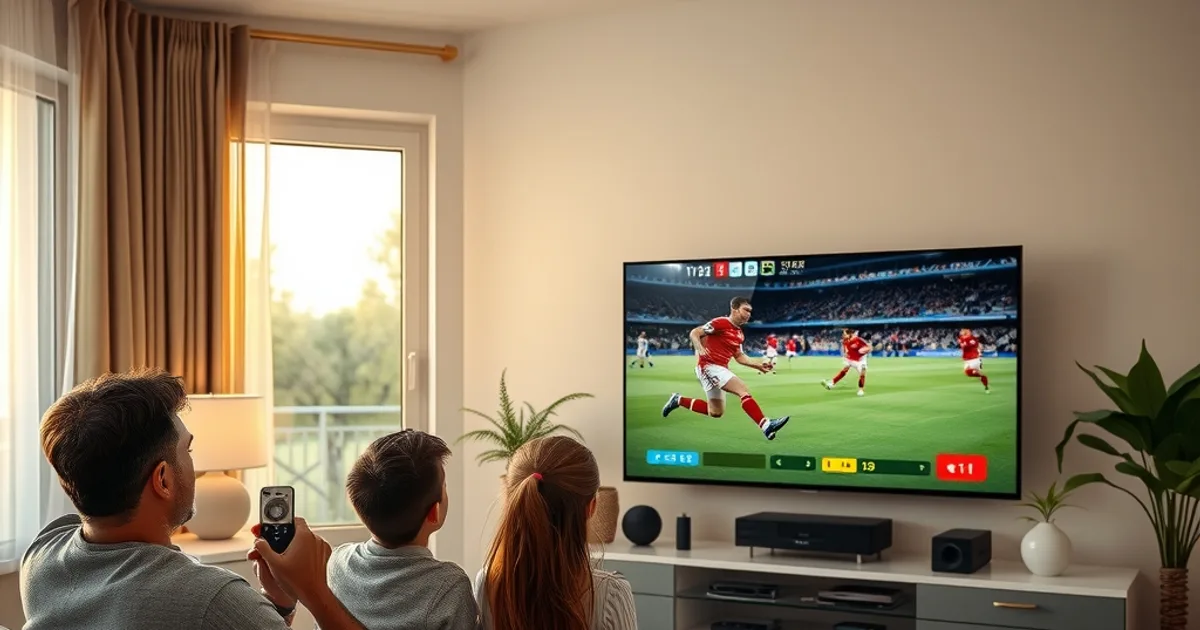
Die Bundesliga ist seit dem letzten August-Wochenende zurück, und am 8. September startet auch die neue Ligaphase der Champions League mit deutscher Beteiligung. Passend dazu haben in den letzten Wochen Tausende Zuschauer neue Streaming-Hardware gekauft, um die Saison in 4K zu verfolgen — einen neuen Fire TV Stick, eine Android-Box, ein Shield-Gerät. Und dann die Enttäuschung: Der IPTV-Anbieter bewirbt 4K, das Gerät trägt ein '4K Ultra HD'-Logo auf der Verpackung, aber auf dem Bildschirm läuft das Spiel sichtbar nur in 720p oder 1080p.
Das ist kein Zufall und meistens auch kein Fehler des Anbieters. Die Ursache liegt fast immer an einer einzigen, wenig bekannten Zertifizierung: Widevine. Genauer gesagt an der Frage, ob dein Gerät Widevine-Sicherheitsstufe L1 hat — oder nur L2/L3. Die meisten Ratgeber zu '4K-Geräten für IPTV' zählen einfach Modelle auf oder behaupten pauschal 'Fire TV Stick 4K kann 4K'. Das ist zu ungenau, denn die Hardware-Bezeichnung sagt darüber gar nichts aus. Entscheidend ist ein Zertifikat, das im Gerät verankert ist — unabhängig davon, wie leistungsfähig der Chip technisch wäre.
Dieser Artikel klärt den Knoten auf: was Widevine L1 wirklich bedeutet, wie du es an deinem eigenen Gerät in wenigen Minuten überprüfst, welche Geräte es zuverlässig mitbringen — und warum selbst ein korrekt zertifiziertes Gerät bei manchen Sendern trotzdem nur HD zeigt.
Warum dein '4K'-Gerät nur HD streamt: Widevine L1 vs. L2/L3 erklärt
Widevine ist Googles DRM-System (Digital Rights Management), das die meisten Streaming- und IPTV-Apps nutzen, um geschützte Inhalte zu entschlüsseln. Es gibt drei Sicherheitsstufen: L1, L2 und L3. Bei L1 läuft die komplette Entschlüsselung und Bildverarbeitung in einer isolierten, hardware-abgesicherten Umgebung des Chips (einer 'Trusted Execution Environment'), auf die selbst das Betriebssystem keinen direkten Zugriff hat. Nur L1-Geräte dürfen deshalb Streams in voller Auflösung inklusive 4K und HDR wiedergeben.
L3 ist das genaue Gegenteil: Die Entschlüsselung läuft rein in Software, ganz ohne Hardware-Schutz. Weil das als weniger sicher gegen Kopieren gilt, begrenzen Streaming-Anbieter den Stream bei L3-Geräten serverseitig meist auf 480p oder 720p — unabhängig davon, was der Bildschirm oder der Chip eigentlich leisten könnte. L2 liegt dazwischen (teilweise Hardware-Schutz) und wird in der Praxis kaum noch verwendet; viele Anbieter behandeln L2 wie L3 und deckeln ebenfalls auf HD.
Der entscheidende Punkt, den kaum ein Ratgeber klar sagt: Widevine-Zertifizierung ist ein kostenpflichtiger Prozess, den der Hersteller pro Gerätemodell bei Google beantragen und bezahlen muss. Ein Chip kann technisch problemlos 4K dekodieren, und die Verpackung darf trotzdem '4K Ultra HD' draufstehen — wenn der Hersteller die L1-Zertifizierung nie beantragt hat, bleibt das Gerät bei L3 hängen. Das betrifft vor allem günstige No-Name-Android-Boxen, bei denen sich die Zertifizierungskosten für den Hersteller nicht lohnen.
Für dich als Zuschauer heißt das: Die Frage ist nie 'Kann mein Gerät 4K?', sondern 'Ist mein Gerät für 4K freigeschaltet?'. Das ist ein Software-/Lizenz-Zustand, kein Hardware-Merkmal — und genau deshalb lässt er sich auch nicht am Datenblatt ablesen, sondern nur direkt am Gerät prüfen.
Unsicher, ob dein aktuelles Gerät für die neue Saison wirklich 4K-fähig ist?
So prüfst du, ob dein Gerät Widevine L1 hat
Der zuverlässigste Weg ohne Vorkenntnisse: Installiere die kostenlose App 'DRM Info' aus dem Play Store bzw. Amazon Appstore direkt auf dem Fire-TV-Gerät, der Android-Box oder dem Shield. Öffne die App, wechsle zum Reiter 'Widevine' — dort steht unter 'Security Level' direkt L1, L2 oder L3. Kein Root, keine Kommandozeile nötig, das dauert insgesamt keine zwei Minuten.
Wer es technischer mag: Über ADB (Android Debug Bridge) von einem PC aus lässt sich der Wert bei vielen, aber nicht allen Android-basierten Geräten über einen Property-Abruf auslesen (z. B. mit `adb shell getprop` und anschließendem Filtern nach 'widevine' in der Ausgabe). Das Problem dabei: Der genaue Property-Name unterscheidet sich je nach Hersteller, Android-Version und Fire-OS-Variante, weshalb dieser Weg für Laien unzuverlässiger ist als die DRM-Info-App. Nutze ADB höchstens als Zweitcheck, nicht als Hauptmethode.
Ein Praxis-Tipp, der in kaum einem Ratgeber steht: Prüfe das Widevine-Level direkt nach dem Auspacken und nach jedem größeren Firmware-Update erneut. Google kann die L1-Zertifizierung eines einzelnen Geräts (identifiziert über eine im Chip verankerte Geräte-ID) im Nachhinein zurückstufen, etwa wenn bei diesem Gerätemodell verstärkt Piraterie-Missbrauch registriert wurde. Ein Gerät, das im Laden noch als L1 verkauft wurde, kann Monate später per Fernabgleich auf L3 fallen — ganz ohne dass du etwas falsch gemacht hast.
Welche Fire TV Sticks, Android-Boxen & Shield-Modelle echte Widevine L1 unterstützen
Amazons eigene Fire-TV-Hardware (aktuelle Fire TV Stick 4K und 4K Max sowie der Fire TV Cube) wird werkseitig mit Widevine L1 samt PlayReady ausgeliefert — Amazon lässt jede eigene Fire-OS-Gerätegeneration offiziell zertifizieren, weil sonst eigene Dienste wie Prime Video ihre 4K-Inhalte nicht ausliefern könnten. Solange du ein Originalgerät mit Werksfirmware nutzt, ist L1 hier praktisch garantiert.
Nvidias Shield-TV-Linie (Standard und Pro) ist seit Jahren durchgehend L1-zertifiziert und gilt in der Praxis als eines der zuverlässigsten Geräte überhaupt für hochbitratige 4K-Streams — dazu mehr im nächsten Abschnitt. Offiziell über den Handel vertriebene Google-TV-Geräte großer Marken sind in aller Regel ebenfalls werksseitig L1-zertifiziert, da Google dies für die eigene Plattform voraussetzt.
Bei generischen, meist über Auktions- und Direktimport-Plattformen verkauften Android-TV-Boxen ohne bekannten Markennamen sieht es anders aus: Diese Geräte werben zwar mit '4K UHD', 'HDR' oder ähnlichen Begriffen auf der Verpackung, verzichten aber häufig auf die kostenpflichtige Widevine-L1-Zertifizierung und laufen deshalb dauerhaft auf L3. Einen strukturierten Vergleich konkreter Modelle inklusive Dekodierleistung findest du in unserem Android-Box-4K-Test /blog/android-box-iptv-4k-2026-test-vergleich — die Widevine-Stufe solltest du dort trotzdem immer selbst mit der DRM-Info-App gegenprüfen, da Hersteller Chargen und Zulieferer ohne Ankündigung wechseln.
Für die Ersteinrichtung eines Fire-TV-Geräts inklusive der wichtigsten Streaming-Einstellungen haben wir eine separate Anleitung: /blog/fire-tv-stick-iptv-einrichten-anleitung.
Der Nvidia Shield Pro: der sicherste Kauf für echte 4K-IPTV und Bundesliga
Wenn du gezielt für die neue Saison investieren willst, sticht die Shield TV Pro aus einem einfachen Grund heraus: Sie kombiniert eine durchgehend stabile Widevine-L1-Zertifizierung mit einem Chip, der auch bei anspruchsvollen, hochbitratigen Multi-Kamera-Übertragungen — wie sie bei Bundesliga- und Champions-League-Spielen typisch sind — keine Dekodier-Aussetzer zeigt. Gerade bei schnellen Bewegungen (Fußball, viele Schnitte) fällt ein schwacher Decoder sofort durch Ruckler oder Bildartefakte auf, unabhängig vom Widevine-Level.
Zweiter Vorteil: Nvidia pflegt die Shield-Firmware außergewöhnlich lange mit offiziellen Updates, was das Risiko einer nachträglichen Rückstufung der L1-Zertifizierung reduziert, da Sicherheitslücken zeitnah geschlossen werden. Ein Gerät, dessen Software seit Jahren nicht mehr gepflegt wird, ist für Google ein wahrscheinlicherer Kandidat für eine Rückstufung als ein aktiv gewartetes.
Das heißt nicht, dass die Shield Pro die einzige Option ist — ein aktueller Fire TV Stick 4K Max erfüllt für die meisten Haushalte denselben Zweck zu einem anderen Preispunkt. Die Shield Pro positioniert sich eher im oberen Preissegment und lohnt sich vor allem, wenn mehrere Nutzer im Haushalt gleichzeitig in hoher Qualität schauen oder das Gerät zusätzlich für Kodi, Emulation oder andere rechenintensive Apps genutzt wird.
Workarounds: HDCP aktivieren und bekannte Widevine-Probleme beheben
Ein korrektes Widevine-L1-Zertifikat ist notwendig, aber nicht ausreichend. Die zweite häufige Ursache für unerwartetes HD-Downgrade ist eine fehlende oder falsch konfigurierte HDCP-Verschlüsselung (2.2 oder neuer) in der kompletten Signalkette — vom Streaming-Gerät über das HDMI-Kabel bis zum HDMI-Eingang des Fernsehers. Ältere HDMI-Kabel oder ein an einem älteren, nicht-HDCP-2.2-fähigen Eingang angeschlossenes Gerät erzwingen häufig automatisch eine Rückstufung auf 1080p, komplett unabhängig vom Widevine-Level. Prüfe deshalb gezielt, an welchem HDMI-Eingang dein Gerät hängt — nicht jeder Eingang eines Fernsehers unterstützt zwingend die volle HDCP-2.2/2.3-Kette.
Bei manchen Android-Box-Modellen ist außerdem ein bekanntes, herstellerseitiges Problem verbreitet: Ein Firmware-Update setzt die im Chip hinterlegte Widevine-Provisionierung versehentlich zurück, wodurch das Gerät von L1 auf L3 fällt, obwohl das Modell grundsätzlich L1-fähig wäre. In solchen Fällen hilft häufig ein Werksreset gefolgt von einer erneuten Geräteregistrierung, in hartnäckigen Fällen ein Firmware-Downgrade auf die letzte bekannt funktionierende Version über den Hersteller-Support. Ein Blick in einschlägige Hersteller- und Nutzerforen vor jedem Update lohnt sich, um genau solche Regressionen zu vermeiden.
Ein Punkt, den viele unterschätzen: Root-Zugriff oder inoffizielle Custom-ROMs zerstören die Widevine-L1-Provisionierung in aller Regel dauerhaft und irreversibel, weil dabei die vom Hersteller werkseitig im Chip hinterlegten kryptografischen Schlüssel gelöscht werden. Wer 4K-Fußball will, sollte auf Root und Custom-Firmware auf dem betroffenen Streaming-Gerät verzichten — der Performance-Gewinn steht in keinem Verhältnis zum dauerhaften Verlust der 4K-Fähigkeit.
Fallstricke: Warum MagentaTV, Sky, DAZN & Co. auch bei Widevine L1 manchmal nur HD liefern
Selbst mit einem sauber zertifizierten L1-Gerät kann die tatsächlich ausgelieferte Auflösung niedriger als erwartet bleiben. Ein Grund: Viele Streaming-Apps nutzen adaptive Bitraten-Technik, die einen Stream bewusst in niedrigerer Qualität startet und erst nach einigen Sekunden stabiler Verbindung auf die volle Auflösung hochschaltet. Was wie ein dauerhaftes HD-Limit aussieht, ist manchmal nur der Anfang eines Streams, der sich nach kurzer Zeit von selbst korrigiert.
Zweiter Grund: nicht jede Kamera-Einstellung oder jeder Sender überträgt ein Spiel überhaupt nativ in 4K. Broadcast-Rechte und Produktionsstandards unterscheiden sich je nach Wettbewerb, Sender und teils sogar je nach Einzelspiel — ein Gerät kann technisch 4K, das Ausgangssignal aber schlicht nur in HD produziert worden sein. In diesem Fall hilft keine noch so perfekte Widevine-Konfiguration.
Dritter, sehr häufig unterschätzter Faktor: die tatsächlich verfügbare Bandbreite und die Effizienz des verwendeten Codecs. Ein 4K-Stream in modernem H.265 benötigt spürbar weniger Bitrate als derselbe Inhalt in älterem H.264 — wie stark, erklären wir im Detail im Codec-Vergleich /blog/h265-av1-codec-iptv-4k-vergleich-bitrate-2026. Ist die Leitung überlastet, insbesondere wenn mehrere Geräte im selben Haushalt gleichzeitig streamen, drosseln viele Apps die Qualität automatisch herunter — auch das lässt sich mit einer Router-QoS-Priorisierung für das Streaming-Gerät oft beheben, wie in /blog/router-qos-4k-iptv-messung-optimierung beschrieben. Wie du generell prüfst, ob ein Stream wirklich in nativer 4K-Qualität ankommt statt nur hochskaliert zu wirken, zeigt /blog/iptv-bildqualitaet-testen-4k.
Sobald dein Gerät auf Widevine L1 geprüft ist, steht dem 4K-Fußballabend nichts mehr im Weg.
Checkliste: Dein 4K-IPTV-Setup vor der neuen Saison testen
Vor dem ersten wichtigen Spiel der Saison lohnt sich ein kurzer, systematischer Check statt einer bösen Überraschung während der Übertragung. Prüfe erstens mit der DRM-Info-App das Widevine-Level deines Geräts — direkt nach dem Auspacken oder nach dem letzten Firmware-Update. Kontrolliere zweitens die komplette HDMI-Kette auf HDCP-2.2-Kompatibilität, inklusive Kabel und des tatsächlich genutzten TV-Eingangs.
Teste drittens mit einem laufenden Stream, welche Auflösung tatsächlich ankommt, statt dich auf die Bezeichnung im Menü zu verlassen — Anleitung dazu in /blog/iptv-bildqualitaet-testen-4k. Prüfe viertens, ob mehrere Geräte im Haushalt gleichzeitig auf dieselbe Internetleitung zugreifen, und richte bei Bedarf eine QoS-Priorisierung für dein Streaming-Gerät ein.
Fünftens lohnt sich ein Blick auf die verwendete IPTV-App selbst: Nicht jede App geht mit Widevine, Hardware-Decoding und adaptiven Bitraten gleich sauber um. Ein strukturierter Vergleich der gängigen Player findet sich in /blog/beste-iptv-apps-4k-vergleich-tivimate-smarters-kodi-2026. Wer diese fünf Punkte einmal vor Saisonbeginn durchgeht, spart sich während der entscheidenden Spiele der Champions-League-Ligaphase im September und Oktober den Frust eines plötzlichen Qualitätseinbruchs.
Häufige Fragen
Was ist der genaue Unterschied zwischen Widevine L1, L2 und L3?
L1 entschlüsselt Inhalte in einer hardware-abgesicherten Umgebung des Chips und erlaubt deshalb 4K und HDR in voller Qualität. L3 läuft rein in Software ohne Hardware-Schutz, weshalb Anbieter die Auflösung hier meist auf 480p bis 720p begrenzen. L2 liegt technisch dazwischen, wird aber von den meisten Diensten praktisch wie L3 behandelt.
Warum liefert mein neuer Fire TV Stick 4K trotzdem nur 1080p?
Bei Original-Fire-TV-Geräten ist die Ursache selten das Widevine-Level, da Amazon diese Geräte werksseitig mit L1 zertifiziert. Prüfe zuerst die HDCP-Kette (Kabel und TV-Eingang) sowie deine Internetbandbreite, bevor du das Widevine-Level mit der DRM-Info-App gegenkontrollierst.
Kann ich Widevine L1 auf einem L3-Gerät nachträglich freischalten?
Nein, nicht wenn das Gerätemodell nie offiziell zertifiziert wurde — die Zertifizierung ist an im Chip verankerte Schlüssel gebunden, die sich nicht nachträglich per Software erzeugen lassen. Bei Geräten, die eigentlich L1-fähig wären, aber durch einen fehlerhaften Firmware-Stand auf L3 zurückgefallen sind, kann ein Werksreset oder Firmware-Downgrade helfen.
Macht Root oder eine Custom-Firmware das Widevine-Level kaputt?
Ja, in aller Regel dauerhaft. Root-Zugriff und inoffizielle ROMs löschen üblicherweise die werksseitig hinterlegte Widevine-Provisionierung, sodass das Gerät danach dauerhaft nur noch L3 unterstützt — selbst wenn es ursprünglich L1-zertifiziert war.
Reicht Widevine L1 allein für 4K-Fußball in bester Qualität aus?
Nein. L1 ist die Grundvoraussetzung, aber die tatsächliche Bildqualität hängt zusätzlich von der HDCP-Kette, der verfügbaren Internetbandbreite, dem verwendeten Codec und davon ab, ob die jeweilige Übertragung überhaupt nativ in 4K produziert wurde.
Ist ein 4K-Fernseher mit HDR automatisch Widevine L1 zertifiziert?
Das betrifft nur die im Fernseher eingebauten Apps, nicht ein extern angeschlossenes Streaming-Gerät. Ein Fire TV Stick oder eine Android-Box hat eine eigene, vom Fernseher unabhängige Widevine-Zertifizierung, die du separat prüfen musst.
Mehr dazu auf der Preisseite oder im FAQ-Bereich.