WM 2026 4K-IPTV: Vorbereitung & Checkliste — So testest du JETZT
9. September 2026 · 9 Min. Lesezeit
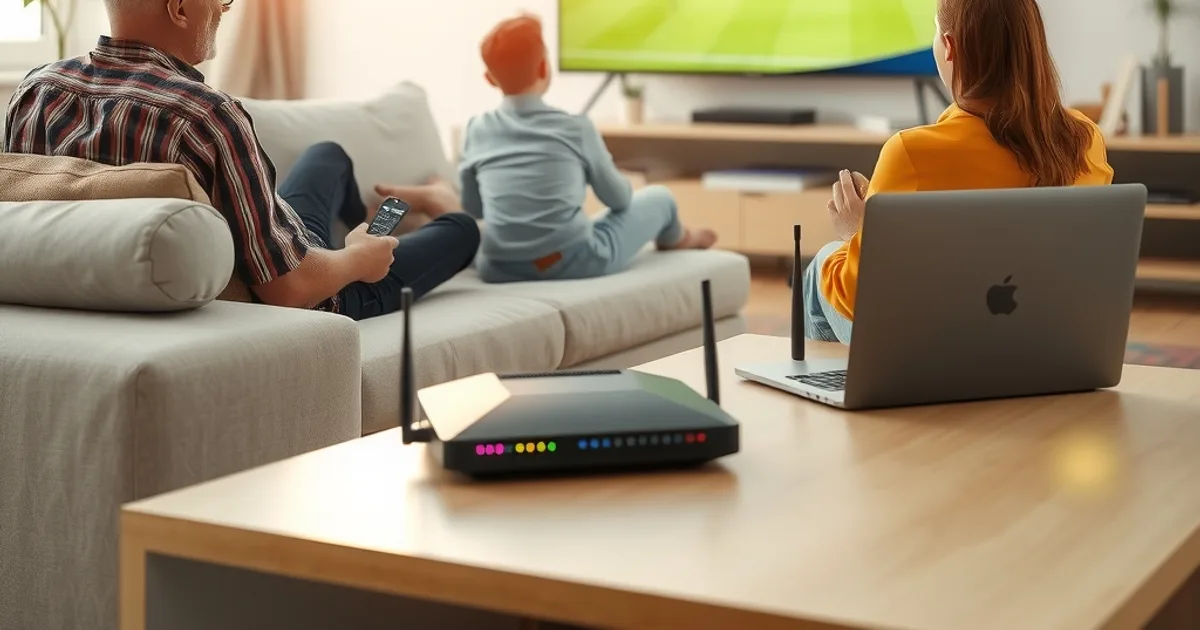
September 2026: MagentaTV hat gerade alle 104 Weltmeisterschaftsspiele in 4K/UHD mit Dolby Atmos bestätigt. Das ist die letzte Testphase vor der K.-o.-Runde im Juni — wer sein Setup jetzt nicht prüft, riskiert Pufferung genau in dem Moment, in dem es am meisten zählt: beim Elfmeterschießen im Finale. Die Nations-League-Spiele und der DFB-Pokal, die parallel laufen, sind dabei kein Nebenschauplatz, sondern der ideale Belastungstest — echte Live-Bedingungen, echte Spitzenlast, echtes Feedback.
Die meisten Ratgeber zur WM 2026 beantworten nur eine Frage: Wo kann ich schauen. Das ist die falsche Frage für jeden, der bereits einen IPTV-Zugang hat. Die richtige Frage lautet: Ist mein Setup wirklich bereit für 4K unter Last? Das lässt sich nicht raten, sondern nur testen — und zwar auf allen fünf Ebenen, die zwischen dem Signal und deinem Bildschirm liegen: Gerät, App, Netzwerk, Video-Codec und die Fehlerfälle, die genau dann auftreten, wenn 30 Millionen andere Haushalte gleichzeitig einschalten.
Dieser Guide ist eine technische Vorbereitungs-Checkliste, kein Buchungs-Ratgeber. Du bekommst fünf konkrete Tests, die du diese Woche durchführen kannst — mit Nations-League- oder Pokal-Spielen als Trainingsgelände, Monate bevor es im Juni 2026 ernst wird.
Warum du JETZT für die WM 2026 testen solltest — Die 4K/UHD-Realität
Die WM 2026 läuft vom 11. Juni bis zum 19. Juli 2026 mit 104 Spielen im neuen 48-Team-Format — zwölf Vierergruppen, danach eine deutlich längere K.-o.-Phase als bei früheren Turnieren. Das bedeutet: mehr Spieltage mit paralleler Übertragung, mehr Abende mit gleichzeitiger Netzwerklast in Millionen deutscher Haushalte, und ein Finale, bei dem ein Bildaussetzer nicht wiederholbar ist.
Dass ein großer Rechteinhaber jetzt öffentlich UHD, HDR und Dolby Atmos für das gesamte Turnier ankündigt, ist mehr als eine Randnotiz — es ist eine Ansage an den Markt: 4K ist bei der WM 2026 kein Nischenformat mehr, sondern die Erwartungshaltung. Wer sein eigenes Setup daran nicht spiegelt, schaut real schlechter fern als technisch möglich wäre.
Der entscheidende Vorteil einer Vorbereitung im September statt im Mai: Du hast jetzt echte Testspiele. Nations-League-Partien und der DFB-Pokal erzeugen dieselbe Art von Lastspitzen wie ein WM-Achtelfinale — viele gleichzeitige Zuschauer, dieselben Streaming-Infrastrukturen, dieselben Engpässe bei Router, ISP und App. Das ist der Unterschied zwischen einem Test unter echten Bedingungen und einem Blindflug am Eröffnungsabend.
Die folgenden fünf Punkte sind bewusst als Tests formuliert, nicht als Behauptungen. Jeder Punkt liefert dir ein Ja/Nein-Ergebnis, das du vor Juni noch korrigieren kannst.
Unsicher, ob dein Gerät die WM 2026 in echtem 4K darstellen kann? Frag direkt nach, bevor du testest.
Punkt 1: Hardware-Kompatibilität prüfen — Welche Geräte wirken wirklich 4K
Der häufigste Irrtum: „4K-fähig laut Verpackung“ heißt nicht „4K-fähig für IPTV-Streams unter Last“. Ein Fernseher oder eine Streaming-Box kann ein 4K-Panel besitzen und trotzdem den Decoder-Chip, die HDMI-Bandbreite oder die DRM-Stufe nicht mitbringen, die ein echter 4K-Livestream braucht. Genau hier setzt der Unterschied zwischen „echtem“ und nur „hochskaliertem“ 4K an — ein Thema, das wir im Detail unter /blog/widevine-l1-4k-iptv-geraete-echtes-4k aufgeschlüsselt haben, inklusive der Frage, warum die DRM-Sicherheitsstufe deines Geräts (Widevine L1 vs. L3) direkt entscheidet, ob du überhaupt 4K-Inhalte in voller Auflösung angezeigt bekommst statt einer künstlich heruntergerechneten Version.
Der Test: Spiele während eines aktuellen Nations-League- oder Pokal-Abends bewusst ein Spiel in der höchsten verfügbaren Auflösung ab und prüfe im Bildmenü deines Fernsehers oder in der App-Statusanzeige, welche tatsächliche Auflösung und Bildwiederholrate ankommt. Viele Geräte zeigen das unter „Bildinformationen“ oder „Signal-Info“ an. Weicht der Wert dauerhaft von dem ab, was das Gerät theoretisch kann, liegt der Engpass nicht am Signal, sondern an der Hardware selbst.
Betroffen sind vor allem ältere Streaming-Sticks, günstige No-Name-Boxen und Smart-TV-Generationen vor 2020, deren Decoder-Chips zwar HEVC/H.265 auf dem Papier unterstützen, in der Praxis aber bei hoher Bitrate ins Stocken geraten. Wenn dein Test hier ein Problem zeigt, ist September der richtige Monat, um ein Gerät zu tauschen — nicht der 10. Juni.
Punkt 2: IPTV-App auf Echtdaten testen — TiviMate, Smarters Pro, native Smart-TV-Apps
Die App zwischen Stream und Bildschirm ist keine neutrale Blackbox. TiviMate, IPTV Smarters Pro und native Smart-TV-Apps unterscheiden sich messbar darin, wie sie Puffergröße, Bitraten-Wechsel und EPG-Last handhaben — gerade bei parallelen Streams über einen längeren Spielabend. Ein detaillierter Funktionsvergleich mit konkreten Einstellungsempfehlungen für 4K steht unter /blog/beste-iptv-apps-4k-vergleich-tivimate-smarters-kodi-2026.
Der Test ist einfach, aber wird oft übersprungen: Schau ein komplettes Testspiel (90 Minuten plus Nachspielzeit) am Stück in derselben App, die du auch bei der WM nutzen willst — nicht nur fünf Minuten zum Ausprobieren. Notiere dir, wie oft die App die Qualität automatisch reduziert, ob sie nach einer Werbepause oder Halbzeitpause sauber neu synchronisiert, und wie lange der Kanalwechsel dauert. Kurze Aussetzer in Minute 3 sind unkritisch. Wiederkehrende Probleme in der zweiten Halbzeit, wenn dein Netzwerk durch andere Geräte im Haushalt zusätzlich belastet ist, sind ein Warnsignal.
Wichtig: Teste die App auf dem tatsächlichen Zielgerät, nicht auf dem Smartphone „weil es gerade schneller geht“. Dieselbe App verhält sich auf einem Smart-TV, einer Fire-TV-Stick-Generation oder einem dedizierten Android-Box-Gerät unterschiedlich, weil sie unterschiedliche Prozessor- und Speicherressourcen für Dekodierung und Pufferung zur Verfügung hat.
Punkt 3: Netzwerk unter Last validieren — QoS, Bandbreite, DNS bei 4K
Ein 4K-IPTV-Stream braucht nicht nur genug Bandbreite im Durchschnitt, sondern stabile Bandbreite über die volle Spieldauer — inklusive der Momente, in denen ein zweites Gerät im Haushalt gleichzeitig streamt, herunterlädt oder eine Videokonferenz läuft. Genau das ist der Unterschied zwischen einem Speedtest-Screenshot und der Realität an einem WM-Abend mit der ganzen Familie im Wohnzimmer.
Der Test unter Last: Aktiviere während eines Testspiels bewusst eine zweite Belastung im Heimnetz — ein Download, ein zweites Streaming-Gerät, ein Backup im Hintergrund — und beobachte, ob der 4K-Stream stabil bleibt oder ob die Bildqualität sichtbar einbricht. Genau dafür gibt es Quality-of-Service-Einstellungen (QoS) im Router, die IPTV-Traffic priorisieren können; wie du das konkret einrichtest und misst, erklären wir Schritt für Schritt unter /blog/router-qos-4k-iptv-messung-optimierung.
Ein zweiter, oft übersehener Faktor ist DNS. Ein langsamer oder überlasteter DNS-Server verzögert nicht den laufenden Stream, aber den Verbindungsaufbau und Kanalwechsel — spürbar störend, wenn du beim Elfmeterschießen schnell zwischen Sendern wechseln willst. Ein Wechsel auf einen schnelleren, zuverlässigen DNS-Anbieter ist einer der einfachsten Tests mit sofort messbarem Effekt.
Wer in den letzten Monaten Drosselung oder ungewöhnlich schwankende Geschwindigkeiten bei Telekom, Vodafone oder anderen deutschen Anbietern bemerkt hat, sollte das jetzt gezielt eingrenzen — nicht erst am Spieltag. Konkrete Diagnose- und Lösungsschritte dafür findest du unter /blog/isp-drosselung-iptv-telekom-vodafone-losung-2026.
Punkt 4: 4K-Bildqualität erkennen — Codec, Farbe, Artefakte live prüfen
„Es sieht scharf aus“ ist kein Test. Echte 4K-Bildqualität lässt sich an konkreten Merkmalen erkennen: sauberer Farbverlauf in Rasenflächen und Himmel ohne sichtbare Bänderung, keine Blockartefakte bei schnellen Kamerabewegungen (Sprints, Kameraschwenks nach einem Tor), und ein Bewegungsbild, das bei 50 fps flüssig bleibt statt zu ruckeln. Eine strukturierte Methode dafür, inklusive der Punkte, die du dir vor und während eines Spiels konkret ansehen solltest, haben wir unter /blog/iptv-bildqualitaet-testen-4k zusammengestellt.
Der Codec im Hintergrund spielt dabei eine größere Rolle, als viele denken. HEVC/H.265 komprimiert 4K-Inhalte deutlich effizienter als älteres H.264 — bei gleicher Bandbreite sichtbar mehr Detail, weniger Artefakte. Prüfe in den Stream- oder App-Informationen, welcher Codec tatsächlich verwendet wird; wird bei einem als „4K“ deklarierten Kanal in Wahrheit auf H.264 zurückgegriffen, ist die reale Bildqualität spürbar schlechter als das Label verspricht.
Rasen und Trikotfarben sind der beste Praxistest für Farbtreue, weil grobe Kompressionsfehler dort zuerst sichtbar werden — als leicht wabernde Fläche statt eines gleichmäßigen Grüns. Wenn du das bei einem aktuellen Nations-League-Spiel bemerkst, ist das ein guter Indikator dafür, dass entweder die Quelle selbst komprimiert ist oder dein Netzwerk die Bitrate bereits reduziert, bevor das Bild bei dir ankommt.
Punkt 5: Failover & Fehlerbehandlung — Was tun, wenn der Stream in der 90. Minute abbricht
Der wichtigste Test ist der, den die meisten Leitfäden komplett auslassen: Was passiert, wenn es genau im entscheidenden Moment nicht funktioniert? Ein Stream-Abbruch in der Anfangsphase eines Spiels ist ärgerlich. Derselbe Abbruch in der Nachspielzeit eines K.-o.-Spiels ist etwas anderes — und genau dafür solltest du jetzt schon eine geübte Reaktion haben statt einer Panikreaktion im Juni.
Baue dir vor der WM einen konkreten Fehlerbehandlungs-Ablauf auf, den du im Ernstfall nicht erst nachschlagen musst: Wo finde ich einen alternativen Kanal oder Server für dasselbe Spiel? Wie starte ich die App sauber neu, ohne die Übertragung komplett zu verpassen? Welche Netzwerk-Schnellchecks (Router-Neustart, WLAN-zu-LAN-Wechsel) bringen in unter einer Minute wieder ein stabiles Bild? Detaillierte Lösungswege für die häufigsten Pufferungs- und Abbruchursachen findest du gesammelt unter /blog/iptv-pufferung-buffering-beheben-losungen.
Übe diesen Ablauf jetzt bei einem Testspiel bewusst — trenn kurz die Verbindung, wechsle den Kanal, starte die App neu — statt es zum ersten Mal live bei einem Halbfinale zu erleben. Ein geübter Failover dauert Sekunden. Ein ungeübter kostet dir die entscheidende Szene.
Fünf Tests bestanden, Setup bereit? Dann sichere dir jetzt den passenden Zugang für die WM 2026.
Checkliste zum Abhaken — Druckbar, vor dem ersten WM-Spiel
Fasse die fünf Tests als feste Routine zusammen, die du an einem beliebigen Nations-League- oder Pokal-Abend zwischen jetzt und Juni komplett durchgehst: 1) Signal-Info am Zielgerät geprüft und tatsächliche Auflösung bestätigt. 2) Ein komplettes Spiel am Stück in der Ziel-App auf dem Zielgerät ohne wiederkehrende Aussetzer geschaut. 3) Netzwerk unter zusätzlicher Last getestet und QoS für IPTV-Traffic priorisiert. 4) Codec und Bildmerkmale (Farbverlauf, Artefakte, Bewegungsschärfe) bewusst kontrolliert. 5) Failover-Ablauf einmal bewusst geübt, nicht nur gedanklich durchgespielt.
Wer alle fünf Ebenen bereits im September einmal durchgetestet hat, kann Fehler zwischen jetzt und Juni in Ruhe beheben — Gerät tauschen, Router-Einstellung anpassen, App wechseln — statt am Eröffnungsabend zum ersten Mal auf ein Problem zu stoßen, das keine Zeit mehr zum Lösen lässt. Wer ganze Sender-Listen für 4K-fähige deutsche Kanäle sucht, um seine App- und Kanaltests gezielt zu planen, findet eine strukturierte Übersicht unter /blog/deutsche-4k-sender-kanale-liste-2026.
Die WM 2026 ist mit 104 Spielen und einer deutlich längeren K.-o.-Phase ein Ausdauertest fürs eigene Setup, kein einzelner Abend. Je früher die fünf Punkte abgehakt sind, desto entspannter läuft der Juni.
Häufige Fragen
Warum jetzt schon für die WM 2026 testen, wenn das Turnier erst im Juni startet?
Weil du jetzt echte Testbedingungen hast: Nations-League-Spiele und der DFB-Pokal erzeugen ähnliche Lastspitzen wie ein WM-Spieltag. Ein Problem, das du im September findest, kannst du in Ruhe beheben — im Juni bleibt dafür keine Zeit mehr.
Reicht ein normaler Speedtest, um mein Netzwerk für 4K-IPTV zu prüfen?
Nein. Ein Speedtest misst die Bandbreite im Idealzustand, nicht unter realer Last mit mehreren Geräten im Haushalt. Der aussagekräftigere Test ist ein komplettes Spiel bei aktiver Zweitbelastung im Netzwerk, wie in Punkt 3 beschrieben.
Woran erkenne ich, ob mein Fernseher wirklich für 4K-IPTV geeignet ist?
Prüfe während eines laufenden Streams die Signal- oder Bildinformationen deines Geräts auf tatsächliche Auflösung und Bildwiederholrate. Weicht der Wert dauerhaft vom technischen Maximum des Geräts ab, liegt der Engpass an der Hardware, nicht am Stream. Details dazu unter /blog/widevine-l1-4k-iptv-geraete-echtes-4k.
Welche App ist für die WM 2026 am besten geeignet, TiviMate oder Smarters Pro?
Das hängt vom Gerät und den persönlichen Prioritäten (EPG-Komfort vs. Pufferverhalten) ab. Ein direkter Funktionsvergleich mit Einstellungsempfehlungen steht unter /blog/beste-iptv-apps-4k-vergleich-tivimate-smarters-kodi-2026.
Was mache ich, wenn der Stream während eines wichtigen Spiels abbricht?
Genau dafür sollte vorab ein geübter Ablauf stehen: alternativer Kanal/Server, sauberer App-Neustart, schneller Netzwerk-Check. Die häufigsten Ursachen und Lösungen sind unter /blog/iptv-pufferung-buffering-beheben-losungen zusammengefasst.
Muss ich für die WM 2026 in neue Hardware investieren?
Nicht zwangsläufig — das findest du erst durch den Test in Punkt 1 heraus. Viele Probleme lassen sich mit Router- oder App-Einstellungen lösen. Zeigt der Signal-Info-Test aber dauerhaft eine reduzierte Auflösung, ist ein Gerätetausch vor Juni sinnvoller als ein Kompromiss während des Turniers.
Mehr dazu auf der Preisseite oder im FAQ-Bereich.